Sunday, November 30, 2014

Cara Membuka Kunci Pola Layar Android yang Terblokir

Pengamanan atau perlindungan pada ponsel terkadang diperlukan, pada smartphone Android pengamanan atai perlindungan yang digunakan dengan mengunci layar. Mengunci layar pada Android menggunakan pola layar, kita bisa membuat pola sesuai apa yang kita inginkan.

Pengamanan atau perlindungan pada smartphone android bertujuan untuk menghindari dari tangan-tangan jahil dan untuk melindungi data-data atau dokumen penting yang ada di simpan di Smartphone Android, untuk membukanya tentu kita harus memasukkan kunci pola layar.


Dari beberapa kasus yang didapat, kunci pada layar tidak dapat dibuka karena lupa pola layar yang sudah digunakan. Ada beberapa cara untuk membuka kunci pola layar Android yang terbelokir, sebagai berikut :

Cara Pertama
Apabila pola kunci layar pada smartphone Android anda telah di buka secara paksa dan beberapa kali memasukkan passoword yang salah, sebaiknya anda coba membukannya dengan cara berikut ini :
  • Silahkan anda klik forgot password.
  • Lalu masukkan username dan password anda.
  • Kemudian anda dapat sign in.
Note :
Untuk menggunakan cara ini pastikan internet pada ponsel smartphone anda dalam keadaan aktif baik itu dari Wifi maupun mobile data.

Cara Kedua
Apabila cara pertama tidak dapat memecahkan masalah anda karena anda tidak dapat singin, silahkan anda gunakan solusi yang kedua, berikut langkah-langkahnya:
  • Pertama anda lakukan panggilan dari ponsel lain ke hp android yang bermasalah.
  • Selanjutnya anda menjawabnya dan tanpa menutupnya, dengan cara menekan tombol home > lalu masuk ke menu setting.
  • Kemudian anda coba menonaktifkan kunci pola layar atau password di menu setting.
Jika kedua cara diatas tidak mampu untuk menyelesaikan masalah anda, maka gunakan cara berikut ini untuk membuka kunci pola layar android yang terblokir.

Cara Ketiga
Jika kedua cara diatas tetap membuahkan hasil, anda bisa menggunakan solusi yang ketiga yaitu
dengan melakukan Factory reset melalui android recovery, menurut saya cara ini paling ampuh untuk mengatasi permasalahan lupa password pola layar pada Android anda. Namun perlu anda ketahui dengan menggunakan Factory Reset maka akan menyebabkan semua pengaturan dan aplikasi di ponsel anda akan terhapus dan kembali seperti pengaturan pabrik.


Caranya sebagai berikut :
  • Pertama anda matikan ponsel android terlebih dahulu.
  • Kemudian tekan dan tahan pada tombol Volume Up + Tombol Home + Power secara bersamaan (beberapa detik).
  • Untuk memilih pada menu gunakan Volume Up, lalu anda pilih Factory reset / wipe data.
  • Kemudian tekan tombol Home untuk memulai proses reset.
  • Silahkan anda tunggu beberapa saat sampai prosesnya selesai.
  • Kemudian pilih lagi menu Reboot System Now.
Solusi diatas sudah saya coba, dan memiliki tingkat keberhasilan yang baik. Sekian Cara Membuka Kunci Pola Layar Android Terblokir, semoga bermanfaat!

11 Aplikasi Al-Quran Terbaik Android

Al-Quran ialah Kitabullah yang terakhir yang diturunkan kepada Nabi Muhammad s.a.w. Al-Quran merupakan senjata yang paling mujarab yang melimpah ruah, mata air yang tidak mungkin kering, di dalamnya penuh dengan nur hidayah rahmat dan zikir.

Dalam sebuah hadis, Rasulullah s.a.w telah bersabda yang berbunyi:
Dari Aisyah r.a telah bersabda Rasulullah s.a.w:

"Sesungguhnya tiap-tiap sesuatu itu mempunyai kemegahan yang mana manusia berbangga dengannya dan menjadi kemegahan kebanggaan umatku ialah Al-Quran yang mulia."

Allah SWT. menjanjikan kepada umatnya yang membaca Al-Quran :
1. Akan diberikan fahala perhuruf yang dimana perhuruf akan dikalikan sepuluh kebajikan.(HR At Tirmidzi dan berkata, "Hadits hasan shahih).
2. Membaca Al-qurna adalah syafaat penolong di hari akhir. (HR Bukhari Muslim)
3. Akan ditempatkan bersama malaikat (HR Muslim)

Dari sedikit penjelasan diatas mari kita berlomba-lomba memperbanyak pahala dan lebih mendekatkan diri dengan sang pencipta dengan membaca, memperlajari, serta mengamalkan isi Al-Quran. Terdapat banyak cara untuk bisa membaca Al-Quran, salah satunya dengan memanfaatkan kemajuan teknologi. Salah satu teknhologi yang dapat kita manfaatkan adalah dengan menggunakan Smartphone Android.

Di Google Play Store, terdapat berbagai macam aplikasi Al-Quran dengan fitur yang juga beragam yang bisa diguunakan dismartphone Android. Kali ini, aak akan menyajikan daftar 10 aplikasi Al-Quran terbaik Android.

11. Al'Quran Bahasa Indonesia

Al'Quran Bahasa Indonesia adalah salah satu apliksi AL-Quran terbaik untuk android. Aplikasi ini menawarkan fitur yang menarik, aplikasi ini menawarkan dua versi tulisan yaitu arab dan indonesi.


Aplikasi ini dilengkapi dengan surat pemutar audio, dan terdapat kotak pencarian untuk dapat mudah mencari ayat. Aplikasi ini dapat dengan mudah untuk menavigasi ayat, karena anda cukup menggeser dari kanan kekiri dan juga Anda bisa memilih ayat tertentu dan menandainya untuk dibagikan (share) ataupun dibookmark.


10. Quran Android

Aplikasi Quran Android bisa menjadi pilihan Anda. Aplikasi ini selain gratis, Quran Android juga berlisensi open source, jadi Anda bisa menggunakan kode sumber aplikasi ini untuk mengembangkan aplikasi Anda sendiri, atau berkontribusi dalam pengembangan aplikasi tersebut.


Tampilan Quran Android diambil langsung dari Al-Quran versi cetak, sehingga selain terlihat jelas, dan kemungkinan Anda sudah akrab dengan tata letak dan huruf yang digunakan. Meski bergitu, Anda bisa memilih ayat tertentu dan menandainya untuk dibagikan (share) ataupun dibookmark.


9. iQuran Lite

IQuran adalah salah satu aplikasi Al-Quran terbaik untuk Android. Dari segi tampilan, iQuran hadir dengan tata letak yang rapi dan indah. Menariknya, iQuran juga dilengkapi dengan penunjuk tajwid berwarna yang memudahkan Anda membedakan hukum-hukum tajwid.


Namun untuk iQuran versi lite, hanya terdapat satu terjemahan saja, yaitu terjemahan bahasa Inggris (Shakir). Audio murattalnya pun hanya disediakan semacam saja (Sheikh Husary).


8. MyQuran Indonesia Lite

Aplikasi Al-Quran besutan developer asal Indonesia ini memiliki fitur terjemahan bahasa Indonesia (per ayat). Tampilannya pun tak kalah menarik dari iQuran.


Aplikasi ini juga menawarka fitur tajwid berwarna, dan bermacam audio murattal pun siap diunduh (sayangnya, untuk versi lite hanya tersedia untuk surat Al Fatihah, Al Falaq, Al Ikhlas dan An Naas).
MyQuran dilengkapi dengan alarm untuk mengingatkan Anda waktunya membaca Al-Quran. Selain itu, terdapat pula kumpulan doa yang bersumber dari ayat-ayat Al-Quran.


7. Ayat: Holy Quran

Ayat: Holy Quran ini merupakan proyek yang dikembangkan oleh para developer dari King Saud University. Ayat: Holy Quran juga mengambil Al-Quran versi cetak sebagai tampilan utamanya.


Aplikasi ini dibuat di Arab, namun meski dibuat di Arab terjemahan dan tafsir Quran bahasa Indonesia telah tersedia pada aplikasi Ayat: Holy Quran Android ini. Terdapat tiga pilihan mushaf (Mushaf Al-Madinah, Mushaf Tajwid, dan Mushaf Warsh) yang bisa Anda pilih sesuai keinginan Anda.


6. Complete Quran (Indonesia)

Aplikasi besutan Badr Interactive ini hadir dengan tampilan sederhana, bersih, dan jelas. Complete Quran (Indonesia) terbilang memiliki fitur yang lumayan lengkap, seperti pencarian, bookmark, dan share ayat ke media sosial (minus fitur audio murattal).


Kerennya, Complete Quran memberikan keleluasaan bagi Anda untuk mengubah ukuran huruf Arab dan huruf Latin (masing-masing memiliki pengaturan sendiri). Tersedia juga dua pilihan tema menarik, yaitu hijau dan putih (seperti yang tampak pada screenshot).


5. Quran Terjemah

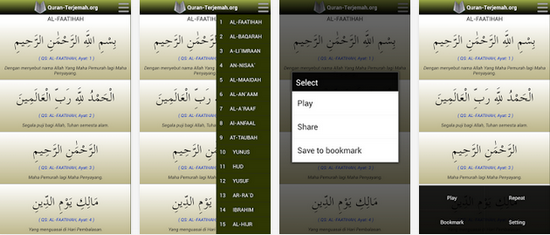
Ini adalah versi Android dari Quran-Terjemah.org. Tampilan dan fitur Quran Terjemah secara sekilas mirip dengan Complete Quran. Selain ukuran font yang bisa diubah, Anda juga bisa mengubah jenis font di aplikasi Quran Terjemah.


Berbeda dengan Complete Quran, Quran Terjemah telah tersedia fitur audio murattal yang dapat diunduh ayat per ayat. Selain itu, Anda juga bisa menggunakan fitur repeat di Quran Terjemah Android untuk menghafalkan ayat-ayat Al-Quran.


4. Quran Reader

Pada umumnya, aplikasi Quran Android menampilkan sederet ayat dalam satu laman, bisa satu surat dalam selaman, atau mungkin dua surat pendek dalam satu laman. Quran Reader mempunyai caranya sendiri dalam menyajikan ayat-ayat Al-Quran di layar Android Anda, yaitu satu laman satu ayat.


Quran Reader telah dilengkapi dengan fitur terjemahan berbagai bahasa, termasuk bahasa Indonesia. Fitur audio murattal di Quran Reader dapat diakses dengan streaming, jadi Anda harus online untuk menggunakannya.


3. Beautiful Quran

Beautiful Quran, aplikasi ini menawarkan fitur yang sangat menarik. Aplikasi Quran Andoid Berbicara mengenai terjemahan, selain terjemahan per ayat, ada juga aplikasi Al-Quran Android yang memiliki fitur terjemahan per kata (word by word). Iya, salah satunya adalah Beautiful Quran, yang menyertakan terjemahan tiap kata Al-Quran dalam bahasa Indonesia dan bahasa Inggris.


Seperti namanya, Beautiful Quran hadir dengan antarmuka yang indah, lengkap dengan pilihan tema menarik yang bisa Anda pilih (White, Black, dan Mushaf). Jenis dan ukuran huruf arab dan terjemahannya pun bisa Anda sesuaikan.

Untuk memudahkan Anda menelusuri isi Al-Quran, Beautiful Quran memiliki opsi untuk mengubah navigasi laman berdasarkan surat, laman, juz, dan hizb. Meski begitu, aplikasi Quran Android ini belum memiliki fitur pencarian maupun audio murattal.


2. iAndroid Quran

Satu lagi aplikasi Al-Quran Android yang bersifat open source, iAndroid Quran. Tak jauh beda dengan aplikasi lainnya, iAndroid Quran juga menawarkan berbagai fitur standar aplikasi Al-Quran untuk Android, seperti terjemahan bahasa Indonesia, Malaysia dll, audio muratall dari berbagai qori, serta opsi untuk menyesuaikan ukuran dan jenis huruf.


Dari segi tampilan, iAndroid Quran hadir dengan paduan warna biru yang menyejukkan mata. Antarmukanya didesain ringkas dan mudah untuk diakses (tersaji dalam tiga ikon di bagian bawah layar), sehingga Anda tak perlu berganti laman untuk mengganti bahasa, tranliterasi, dan ukuran/jenis huruf.


1. Al-Quran al-Hadi

Al-Quran al-Hadi adalah aplikasi Al-Quran Android yang dikembangkan olehPusat Kajian Hadis. Iya, aplikasi ini buatan developer Indonesia. Berbeda dengan aplikasi Al-Quran pada umumnya, Al-Quran al-Hadi dilengkapi dengan indeks tematik dan kajian ayat, yang akan memudahkan Anda untuk memahami Al-Quran.


Seperti yang tampak pada screenshot di atas, Al-Quran al-Hadi juga dilengkapi dengan fitur pencarian berdasarkan tema, terjemahan bahasa Indonesia, danaudio murattal.


Sekedar membaca Al-Quran tanpa memaham arti, juga sudah mendatangkan pahala. Namun kalau kita bandingkan dengan dalil-dalil yang lain, tentu pahalanya akan menjadi lebih berkah, lebih banyak dan lebih besar, manakala kita pun juga mengerti dan paham makna bacaan yang kita baca.

Dari aplikasi-aplikasi Al-Quran diatas, gunakanlah Al-Quran versi cetak sebagai media pembanding,
Semoga rangkuman aplikasi Quran terbaik Android ini bisa Anda referensi untuk memilih aplikasi Al-Quran yang anda inginkan.


Saturday, November 29, 2014

Cara Burning Video ke CD/DVD player dengan Nero Express

Burning merupakan proses mengcopy data dari Komputer (PC) ke CD atau DVD, cara ini sering digunakan untuk mentransfer data yang berukuran besar seperti file movie dan album musik. Untuk memburning file disini saya menggunakan software Nero Express yang sudah tidak diragukan lagi kemapuannya.


Untuk melakukan burning video kedalam DVD player, berikut ini langkah-langkahnya :

1. Pertama siapkan DVD player > Lau masukkan DVD player kedalam CD rom laptop
2. Buka Aplikasi Nero jika anda sudah mengistall biasanya terdapat di dekstop komputer
3. Kemudian anda pilih format CD/DVD (terdapat beberapa pilihan) > kemudian anda klik photo dan video


4. Kemudian klik video/picture


5. Selanjutnya akan terbuka halaman kemudian anda klik add dipojok kanan atas untuk menambahkan file


6. Akan terbuka jendela kecil, lalu anda cari file video difolder komputer dan masukkan kedalam format burning dengan cara klik video >> klik Add


7. Setelah file berada di format burning kemudian anda klik next berada dipojok kanan bawah


8. Setelah itu anda klik Burn di pojok kanan bawah


9. Tunggu sampai proses selesai, dalam proses pembakaran akan membutuhkan waktu cukup lama semua itu tergantung besar kecilnya ukuran video


Meskipun hal ini masih menjadi perdebatan, apakah berpengaruh antara kecepatan tinggi dan rendah, tetapi tetap disarankan burning dengan kecepatan rendah. Tidak harus paling rendah, tetapi untuk amannya, usahakan dibawah maksimum kemampuan keping DVD.

Sekian cara Burning Video ke CD/DVD player dengan Nero Express, semoga bermanfaa!

Download dan Info selengkapnya Nero Express di www.nero.com

Kumpulan Animasi Gerak Ariel Noah

Band Noah Noah yang sebelumnya bernama Peterpan adalah sebuah grup musik Pop/Rock alternatif dari Bandung, Indonesia. Grup musik ini dibentuk pada tahun 2000 dan terkenal berkat lagunya "Mimpi Yang Sempurna". Grup musik ini juga terkenal dengan lirik yang sederhana dan puitis, musik yang mudah di ingat dengan ciri khas suara vokal Ariel.

Sekarang grup musik ini hanya terdiri dari: Ariel, Uki, Lukman, dan David. Pada November 2006, Andika dan Indra keluar dari grup musik ini, Selanjutnya pada tahun 2008, David masuk ke grup musik ini. Pada 1 Januari 2015, Reza keluar dari grup musik ini. Awal tahun 2015, Rio mengisi posisi drummer Noah sebagai additional player.

diatas merupakan sedikit penjelasan Band Noah. Pada artikel ini kami merangkum animasi gerak band Noah dari beberapa sumber yang bisa di pasangkan di Dp BBm Anda.


Sumber: @HumorSingkat

Sumber: @HumorSingkat

Sumber: @HumorSingkat

Sumber: @HumorSingkat

Sumber: @HumorSingkat

Sumber: @HumorSingkat

Sumber: wongjawamgapak.blogspot.com


Sumber: @HumorSingkat

Sumber: dimtev.blogspot.com

Sumber: @HumorSingkat


Hak cipta dipengng sepenuhnya oleh pemilik gambar.

Cara Cepat Membuat Bootable USB Drive Dengan Rufus

Sebelumnya saya sudah pernah mengulas berbagai software gratis untuk membuat bootable Windows (4 Software Gratis Bootable USB Windows), dari beberapa software gratis untuk membuat bootable Windows masih ada software gratis yang tidak kalah bagusnya untuk membuat bootabel USB Window, yaitu dengan menggunakan rufus.

Dari berbagai program atau software pembuat flashdisk bootable, Rufus adalah program yang paling cepat dan paling mudah untuk digunakan.  Rufus merupakan Utility kecil, namun Rufus mampu bekerja dua kali lebih cepat dari program sejenis seperti WinToFlash, Winusb Maker, dan Windows 7 USB/DVD Tool. Rufus merupakan pilihan terbaik yang bisa dipakai untuk membuat flashdisk bootable.

Penggunaan Rufus sangat mudah, caranya :


1. Pasang USB
2. Setelah USB terpasang >> Jalankan Rufus
3. Kemudian pada partition scheme and target sistem type >> pilih type BIOS
3. Selanjutnya Pada Device, pilih flashdisk yang akan dijadikan menjadi flashdisk bootable
4. Pada File system, pilih FAT32
5. Kemudian pada Cluster size, pilih 4096 bytes (Default)
6. Dan pada New volume label, beri nama untuk flashdisk bootable misalnya saja Bootable Windows
7. Pada Format options;
*centang Quick format
*centang Create bootable disk using >> kemudian anda pilih untuk membuat bootable MS-DOS, FreeDOS atau dari file ISO Image >> lalu pada icon CD silahkan anda cari file ISO yang akan ditransfer ke flashdisk
*centang Create extended label and icon files
7. Klik Start
8. Tunggu sampai selesai.

Dengan mengunakan rufus  membuat bootable Flashdisk menjadi cepat dan mudah, dengan menggunakan software semacam Rufus sangat membantu pekerjaan ini. Sekian dari saya cara cepat membuat Bootable USB Drive dengan Rufus. Semoga bermanfaat!

Download dan Info selengkapnya mengenai Rufus kunjungi situs resmi Rufus di http://rufus.akeo.ie/

Tips Mengoptimalkan Kinerja Penggunaan RAM Pada Android

Smartphone Android menawarkan spesifikasi dan kinerja yang luar biasa, bagi pengguna memilki kenyamanan tersendiri saat menggunkannya. Smartphone Android juga memiliki kapasitas RAM yang cukup besar, sehingga mampu menjalankan beberapa aplikasi sekaligus dengan nyaman.

Namun terlepas dari itu Apabila Smartphone Android melakukan aktivitas berlebihan, maka RAM pada Android ?k?n ????t penuh ??h?ngg? ?k?n mengganggu performa ??r? smartphone t?r??b?t. yang menyebabkan RAM pada Smartphone kesayangan anda cepat penuh adalah dengan banyak terdapatkan aplikasi pada Smartphone android anda.


Bagi Smartphone Android yang memiliki kapasitas RAM yang besar tentu saja tidak menjadi sebuah masalah karena memiliki kapasitas penyimpanan cukup besar, tetapi bagi yang memilki kapasitas RAM yang kecil tentunya menimbulkan masalah karena dapat mengakibatkan kinerja ponsel menjadi melambat. Adapun cara untuk mengoptimalkan kinerja pada RAM Andoid sebagi berikut :

Minimalisir Penggunaan Widget
Fitur pada widget memberikan kemudahan bagi penggunanya, namun dibalik itu apabila terlalu banyak terdapat widget pada smartphone akan membuat kinerja ponsel akan menjadi lambat karena dapat memenuhi kapasitas RAM dan juga dari sebagian widget melakukan update internet pada setiap menitnya dan juga dapat membuat boros baterai. maka bijaklah untuk memasang widget yang menurut anda itu penting dan apabila tidak terlalu penting atau jarang digunakan sebaiknya anda menghapus widget tersebut.

Matikan Koneksi Nirkabel
Dengan selalu mengaktifkan koneksi nirkabel seperti bluetooth dan koneksi Wi-Fi dapat membuat kapasitas RAM menjadi penuh dan sesak, karena bluetooth dan koneksi Wi-Fi memakan koneksi yang tersedia karean itu lebih baik dimatikan ??k? t???k digunakan.

Matikan Aplikasi ??ng t???k perlu atau t???k ????ng digunakan
Aplikasi yang tidak anda gunakan apabila aplikasi tersebut terbuka dapat membuat kinerja RAM menjadi melambat, hal yang perlu anda lakukan ?????h ??ng?n mematikan aplikasi-aplikasi ??ng ????ng t???k digunakan. Caranya : masuk k? Settings >> kemudian buka Apps >> selanjutnya pilih Running. Maka disana Anda ?k?n menemukan aplikasi-aplikasi ??ng ????ng berjalan, lalu anda non aktifkan.

Gunakan Aplikasi XBooster
Pada awal nama aplikasi ?n? ?????h Boost M? Xperia dibuat ???h seorang limb forum XDA,aplikasi ?n? banyak digunakan pada berbagai custom ROM xperia.Tapi saat ?n?, aplikasi XBooster ????h tersedia secara global untuk ??mu? merk Android (t???k h?n?? Xperia) ??n membawa nama XBooster. Aplikasi XBooster memilki kemampuan untuk meningkatkan kinerja dan daya tahan baterai pada perangkat Smartphone Android. Bisa anda dapatkan Aplikasi XBooster di Google Play.

Gunakan Aplikasi RAM Manager
Aplikasi RAM Manager dapat mengoptimalkan RAM dan dapat mengelola atau menajemen memori pada perangkat Smartphone Android anda, aplikasi ini tersedia dala versi gratis dan pro. Bisa anda dapatkan di Google Play.

Menghapus Aplikasi
Selain anda meng-non aktifkan ada juga bisa melakukan penghapusan aplikasi bila mana aplikasi tersebut tidak terlalu diperlukan.

D?n itulah Tips Mengoptimalkan Kinerja Penggunaan RAM Pada Android ??ng b??? k?m? berikan untuk anda. Semoga bermanfaat!

Mengatasi Port USB yang Tidak Terdeteksi pada Laptop

Port USB yang tidak terdeteksi pada Laptop, hal ini tentunya membut penggunan merasa kesal. Untuk membuat terdeteksi pengguna acap kali melakukan perpindah slot ketiga tritik slot, namun dengan cara tersebut tidak menuaikan hasil. Kemungkinan besar USB mengalami kerusakan, terkadang pengguna membeli flasdisk baru untuk mengganti flasdisk yang rusak. Namun ada baiknya sebelum membeli Flashdisk baru dilakukan pengecekan apakah fleshdisk tersebut mengalami kerusakan atau hanya kesalah teknis.


Pengecekan yang perlu anda lakukan dengan memastikan apakah hanya pada satu port USB yang tidak berfungsi atau semuanya, apabila diketahui hanya satu atau seluruh port USB tidak berfungsi anda harus memastikan apakah port USB di dalam pengaturan (setting) BIOS masih disable (tidak aktif). yang perlu anda lakukan agar port USB dapat terdeteksi yaitu dengan mengaktifkan BIOS yang masih disabel, dengan cara :

Cara Pertama :


1. Pertama yang perlu Anda lakukan adalah dengan merestart laptop Anda.
2. Saat melakukan proses POST (Power On Selft Test), maka dengan segera tekan tombol Del pada keyboard. Ini dilakukan untuk menampilkan pengaturan BIOS.
4. Apabila sudah tertampil, maka masuk pada bagian Power Management.
5. Kemudian pilih Enable pada USB Port.
6. Proses telah selesai.

Cara kedua :

Apabila kasus yang Anda alami hanya ada satu atau beberapa port USB yang tidak berfungsi dan yang lain masih ada yang berfungsi, kemungkinan disebabkan oleh adanya listrik statis pada perangkat laptop Anda sehingga port USB tidak bisa mendeteksi perangkat. Untuk mengatasinya, matikan terlebih dahulu Laptop Anda >> Kemudia Anda cabut semua perangkat listrik yang terhubung dengan laptop >> Diamkan sejenak >> dan Anda hidupkan kembali laptop Anda seperti biasa.

Cukup sekian dari kami cara Mengatasi Port USB yang Tidak Terdeteksi pada Laptop, terimakasih sudah berkunjung, Semoga bermanfaat!

Friday, November 28, 2014

5 Penyebab Flashdisk Cepat Rusak

Flashdisk adalah perangkat output dari komputer digunakan untuk menyimpan data, file , dan dokumen penting dan lain sebagainya. Didalm Flashdisk terdapat perangkat khusus yang berfungsi sebagai pengontrol dan juga terdapat memori penyimpan yang bersifat non-volatile, yang diartikan data-data tidak akan hilang apabila tidak ada aliran listrik sekalipun.

Alat penyimpanan ini sangat peraktis karena dengan ukuran yang mungil mudah untuk dibawa kemana-mana. Flashdisk memiliki berbagai macam ukuran kapasitas, yang dirasa cukup untuk menyimpan data atau office. Sangat dianjurkan untuk perwatan flashdisk karena dapat membuat umur flashdisk menjadi panjang, namun taukan anda ada beberapa hal yang dapat membuat flashdisk cepat rusak :

Virus
Flashdisk sangat rentan sekali terkena virus. Flashdisk sering kali kita gunakan untuk berbagi data dari user ke user, sehingga kita harus mencolokan flashdisk dari komputer ke komputer lainnya. Perlu anda diperhatikan, sebelum mencolok flashdisk pastikan komputer tersebut memiliki Anti Virus yang canggih dan lakukan scanning terlebih dahulu.

Tidak melakukan Eject Flashdisk Setelah Digunakan
Kebanyakan orang mungkin sudah mengetahui cara ini, namu terkadang masih ada yang tidak melakukan eject flashdisk setelah digunakan. Karena beranggapan tidak menimbulkan masalah jika flashdisk langsung dicabut dari komputer. Sebaiknya lakukan eject flashdisk setelah digunakan karena dikhawatirkan flashdisk sedang beroperasi seperti copy-paste, installasi atau membuka file dari flashdisk tersebut. Manfaat Eject flashdisk setelah digunakan dapat menghindari corrupt atau kerusakan data.

Magnet
Magnet memiliki daya tarik yang cukup kuat karena itu dapat menggeser komponen-komponen pada flashdisk yang telah terhubung sehingga tidak dapat berkerja kembali. Bukan hanya flashdisk namun semua barang elektronik sebaiknya dijauhkan dari benda yang memiliki gelombang magnet, benda itu termasuk televisi, laptop, smartphone, dan benda-benda lainnya. Untuk melakukan penyimpanan flashdisk lebih baik taruh di laci atau gantungkan flashdisk dengan tali.

Terkena cairan,benturan atau suhu
Terkena air, terjatuh atau terkena benturan keras dan tempat yang panas merupakan salah satu penyebab kerusakan pada flashdisk.

Tidak menutup socket Flashdisk
Jika flashdisk yang Anda gunakan memiliki tutup socketnya, lebih baik tutup socket flashdisk dengan pelindung yang tersedia saat tidak digunakan, hal ini dapat menghindari debu dan cairan yang bisa masuk ke dalam flashdisk.

Dengan menjaga flashdisk agar terhindar dari kerusakn dpat membuat flashdisk berumur panjang dan menghemat biaya, sekian dari saya 5 Penyebab Flashdisk cepat rusak, Semoga bermanfaat!

Mengenal Teknologi Controlling Battery dan Perlukah Melepas Baterai?

Ketika bermain game beberapa orang masih melakukan lepas baterai pada Laptop atau Notebook dan menghidupkannya tanpa menggunakan baterai, dengan beranggapan jika bermain game terlalu lama dan posisi baterai Laptop atau Notebook masih terpasang dan sambil di charger dapat mengakibatkan kekuatan daya baterai pada Laptop atau Notebook akan akan menurun dan mudah habis atau rusak.

Sebenarnya hal tersebut tidak perlu dilakukan, mengapa demikian?
karena sekarang ini Laptop atau Notebook sudah menggunakan Teknologi Controlling Battery. mungkin masih dari kita masih ada yang belum mengetahi apa itu Controlling Battery, sedikit saya jelaskan. Controlling Battery adalah suatu teknologi baru dalam pemakaian baterai laptop/notebook biasanya teknologi ini ada pada Laptop atau Notebook keluaran tahun 1996 keatas bahkan sekarang ini semua Laptop atau Notebook yang harganya pada kalangan menengah kebawah sudah terdapat controlling battrey.


Controlling Battery memiliki fungsi pemberhentian secara otomatis (stop charging) ketika Laptop atau notebook sedang dalam keadaan charge (pengisian baterai) full 100%, dan fungsi baterai Laptop atau Notebook menjadi power listrik.

Keuntungan dari teknologi Controlling Battery yaitu tidak membuat baterai soak ataupun kembung, karena baterai mengontrol arus listrik yang masuk sebelum ke perangkat yang lainnya..

Untuk penggunan Laptop atau Notebook sebaiknya anda hindari  untuk melakukan pengosongan baterai hingga habis 0%, karena dapat menyebabkan efek cycle count dan anda hindari juga Charge � Discharge.

Pelepas baterai saat menyalakan dapat menyebabkan dampak buruk  pada Laptop atau Notebook karena terjadi pemadaman listrik dapat menyebabkan kerusakan hardware pada Laptop atau notebook.

Kesimpulannya yang didapat jika ingin melakukan aktifitas lama di depan Laptop atau Notebook sebaiknya tidak melepas baterai, setelah menimbang lebih baik membuat kinerja baterai menurut dari pada kita merusak Laptop atau Notebook dan komponen hardware lainnya.

Sekian dari saya mengenai Teknologi Controlling Battery Perlukah Melepas Baterai Laptop/Notebook?,semoga bermanfaat!

Cara Charge Smartphone dengan Baik

Salah satu fungsi utama pada smartphone Android adalah sebuah baterai, apabila baterai tidak memiliki daya berpengarus besar pada semartphone Android. Pengaruh besar yang ditimbulkan dapat menyebabkan Smartphone Android tidak dapat menyala, masalah tersebut tentunya dapat diatasi dengan cara mengisi daya pada baterai.


Pengisian daya pada baterai memiliki dampak buruk apabila pengguna memiliki kebiasaan yang kurang baik pada saat pengisian baterai, adapun tips cara pengisian baterai semartphone dengan baik sebagai berikut :

Lakukan pengisian baterai sesuai waktu
Pengisian baterai pada smartphone umumnya antara 2 sampai 3 jam dalam keadaan full 100%, sebaiknya lakukan pengisian baterai tepat waktu tersebut, jangan lakukan pengisian sampai semalaman. Terkadang pengguna sering melakukan pengisian dari malam hingga pagi dengan alasan ketika terbangun baterai sudah penuh.

Dan juga pengguna beranggapan semartphone memiliki teknologi Controlling Battery, baterai akan secara otomatis stop charging. Apa yang saya katahui smartphone android belum dilengkapi teknlogi tersebut, untuk berjaga-jaga sebaiknya anda tidak melakukan pengisian baterai semalaman karena dapat berpengaruh pada suhu baterai menjadi meningkat dapat mengakibatkan kebocoran dan bahkan bisa meledak.

Lakukan pengisian baterai sebelum benar-benar habis
Suatu kebiasaan yang kurang baik sebaiknya dihindari oleh pengguna smartphone, salah satunya melakukan pengisian baterai daya baterai menuggu sampai habis baru diisi kembali. Cara pengisian daya yang baik pada smartphone adalah melakukan charger dengan daya yang tersisa 10% � 30%.
Apabila terlalu sering melakukan pengisian daya menunggu sampai benar-benar habis pengaruh yang ditimbulkan kekuatan baterai akan menjadi menurun.

Gunakan charger bawaan (Original)
Penguna smartphone terkadang jika daya habis melakukan pengisian baterai dengan meminjam atau membeli carger baru bila rusak hanya sama dengan colokan dan baterai bisa terisi.
Sebenarnya pada setiap baterai memilki perbedaan pada arus daya, yaitu Volt. Hal ini yang menyebabkan handphone yang tidak dapat di charger. Pastikan gunakan charger bawaan smartphone Anda, jika tidak ada atau hilang belilah charger original dengan merk dan seri yang sama dengan smartphone Anda.

Lakukan pengisian baterai dengan menggunakan soket listrik
Pengisian daya menggunakan soket listrik akan lebih cepat dan optimal dibandingan dengan men-charger melalui USB komputer atau laptop. Tentunya dengan cara tersebut anda dapat menghemat waktu.

Demikian tips cara Charger Smartphone dengan baik, dengan tips diatas mudah-mudahan berguna untuk pengguna smartphone saat mencharger ponsel kesayangan Anda. Semoga bermanfaat!

Tips Cara Aman Charger Smartphone Android

Menjaga keamanan sebuah ponsel smartphone Android dapat dilakukan dengan berbagai cara, seperti memasang corning gorilla glass (anti gores), menjauhkan dari temperatur tinggi dan pengisian baterai (charger). Mecharger smartphone Android kesayangan anda apabila dilakukan tidak aman akan mengalami masalah pada Amartphone Android Anda.


Masalah yang akan timbul biasanya Smartphone Android akan terbakar bahkan meledak karena kenaikan suhu dan baterai tidak cocok dengan charger smartphone anda. Untuk menjaga smartphone Android anda agar tetapa aman saat charger ponsel, berikut ini tips cara aman charger Smartphone Android :

1. Sebelum mencharger ponsel Android, sebaiknya anda perhatikan terlebih dahulu daya baterai. Apabila terdapat notifikasi pengisian baterai dengan tanda warna baterai sudah kuning sebaiknya segera charge ponsel Android Anda, jangan menunggu sampai baterai benar-benar habis.

2. Pengisian baterai pada ponsal atau Smartphone biasanya membutuhkan waktu selama 2 sampai 3 jam (semakin besar kapasitas baterai itu sendiri maka semakin lama waktu men-chargenya). Apabila baterai ponsal atau Smartphone Anda sudah penuh segeralah lepas atau cabut charger. Apabila tidak segera dilepas atau dicabut akan menimbulkan suhu panas yang berlebih sehingga mengakibatkan kerusakan baterai dan ponsel.

3. Lakukan Set timer saat anda melakukan charger ponsel, alat untuk penghubung listrik atau disebut dengan colokoan listrik mengeluarkan produk terbaru sudah terdapat fitur timer yang bisa Anda set waktunya untuk memutus aliran listrik secara otomatis.

4. Membaca petujunk pada ponsel, hal itu sangat baik dilakukan termasuk membaca user guide pada kotak yang Anda dapatkan saat membeli ponsel, jhall itu dilakukan agar Anda mengetahui berbagai macam hal yang harus diperhatikan saat menggunakan ponsel termasuk pengisian baterai.

5. Jika dibutuhkan charger tambahan, pastikan sesuai dengan kebutuhan pada ponsel Anda, jika tidak sesuai maka bisa merusak perangkat Android Anda.

6. Hindari mencharger atau pengisian baterai pada arus listik yang tinggi atau tidak normal seperti pada jengset, karena arus listerik yang tidak normal dapat mengurangi daya tahan baterai bahkan bisa merusak baterai

Sebaiknya anda gunakanlah Smartphone kesayangan anda dengan bijak sehingga tidak terlalu sering mengisi baterai, Sekian dari saya cara aman Charger Smartphone Android. Semoga bermanfaat!

Penting :
Perlu ada ketahui ada waktu tertentu Anda harus mengganti baterai, jika anda melewati jangka waktu yang telah ditentukan maka kondisi ketahanan pada baterai akan berkurang. dampak yang ditimbulkan akan terjadi kebocor pada baterai.

Thursday, November 27, 2014

Hal yang Membuat Ponsel/Smartphone Android Cepat Rusak

Merawat suatu barang memiliki banyak sekali manfaat yang didapat Karena barang kita rawat akan memiliki umur yang panjang dan daya jualpun masih cukup ada jika kita akan menjualnya kembali. Tidak dipungkiri pengguna ponsel memiliki cara yang berbeda-beda, terkadang cara tersebut sudah menjadi faktor kebiasaaan yang sulit dihilangkan.

Faktor kebiasaan yang menyebabkan ponsel atau Smartphone anda tidak awet atau cepat rusak seperti berikut :

Hindari Ponsel/Handphone Mati Kehabisan Baterai


Terkadang kita sering melupakan masalah kecil yang berujung menjadi besar. Game pada ponsel menjadi sebuah hiburan yang tidak kenal waktu, keadaan tersebut terkadang membuat kita lupa akan pengisian baterai sampai-sampai ponsel mati dengan sendirinya (baterai sampai benar-benar habis). Apabila keadan tersebut sering kali dilakukan kekuatan baterai pada ponsel menjadi menurun dan berpengaruh pada kinerja ponsel semakin melambat dan dapat mengakibatkan kerusakan pada baterai dan ponsel. Sebaiknya saat smartphone memberikan notifikasi saat baterai kita lemah agar kita dapat mencharge nya atau mematikan handphone.

Menggunakan Charger non Original


Menggunakan charger yang tidak sesuai dengan smartphone dapat berakibat fatal, Karena charger yang tidak sesuai dengan ponsel/smartphone dapat terbakar bahkan meledak. Penyebabnya bermacam-macam, seperti baterai dan charger yang beda daya

Charge yang Terlalu Lama
Pengisian baterai pada ponsal atau Smartphone biasanya membutuhkan waktu selama 2 sampai 3 jam (semakin besar kapasitas baterai itu sendiri maka semakin lama waktu men-chargenya). Apabila baterai ponsal atau Smartphone Anda sudah penuh segeralah lepas atau cabut charger. Apabila tidak segera dilepas atau dicabut akan menimbulkan suhu panas yang berlebih sehingga mengakibatkan kerusakan baterai dan ponsel.

Namun pada smartphone masa kini, sudah banyak fitur teknologi seperti teknologi controlling battery, yang memungkinkan saat charge pengisian full 100% maka baterai akan ototmais stop charging, fungsi baterai smartphone akan menjadi power listrik.

Menggunakan Handphone


Kehati-hatian dalam menggunkan ponsel atau smartphone sangat diperlukan, jagalah smartphone anda agar tidak terjatuh dari ketinggian atau masuk kedalam air hal tersebut tentunya dapat merusak smartphone kesayangan anda.

Istirahatkan ponsel atau smartphone
Komponen pada ponsel atau smartphone apabila selalu bekerja akan membuat penurunan daya tahan, Sebaiknya saat ponsel atau smartphone sedang tidak digunakan lebih baik dimatikan, hal ini dapat menjaga ketahanan komponen didalam ponsel atau smartphone Anda.

Menjaga Suhu Pada ponsel atau smartphone
Perhatikan suhu pada ponsel atau semartphone anda. Bermain game terlalu lama pada ponsel atau samrtphone dapat mengakibatkan kenaikan suhu, apabila suhu pada ponsel atau smartphone sedang naik sebaiknya anda hentikan atau istirahatkan. Dan juga perlu anda ketahui bermain game saat pengisian baterai kenaikan suhu pada smartphone akan lebih cepat.

Merawat Layar


Selalu gunakan corning gorilla glass (anti gores) agar layar tetap aman dari goresan dan hal yang tidak dinginkan.

Baca juga: 10 Cara Merawat Layar Sentuh

Sekian dari saya Hal yang Membuat Ponsel/Smartphone Android Cepat Rusak,Semoga bermanfaat!

Tips Cara Menghemat Tinta Printer

Hemat Pangkal kaya, itulah pepatah mengatakan. Menghemat merupakan salah satu cara yang baik, dimana kita dapat meminimalisir suatu pengeluraan. Salah satu cara meminimalisir pengeluaran biaya dapat dilakukan dengan menghemat tinta printer.

Mengapa demikian ?
Karena penggunaan printer yang tidak terkontrol sering kali lupa akan keadaan printer yang dimiliki pengguna, dengan demikian dapat mengakibatkan lebih cepatnya tinta tersebut akan capat habis. Bagi anda yang sering kali mencatak dokument atau tugas dengan begitu banyak, kebutuhan tinta printer bisa kian meningkat. Apabila kita tidak cermat dalam melakukan cetak dokument dapat berpengaruh pada tinta printer yang akan cepat habis dan anda perlu mengeluarkan biaya kembali untuk membeli tinta printer, yang seharusnya biaya tersebut bisa digunakan untuk kebutuhan lain.

Dengan demikian perlunya tindakkan penghematan tinta printer agar anda tidak menguras banyak biaya, adapun tips dan trik tersebut sebagai berikut :

Pakai jenis font yang hemat tinta
Pemakaian font berkarakter huruf cetak cenderung boros tinta bila dibandingkan dengan font dengan karakter huruf lebih tipis salah satunya yaitu Ecofont. Bila dilihat dari karakter hurufnya, Ecofont bisa digolongkan ke dalam jenis font Sans-Serif. Ciri khas huruf yang berlubang atau seperti rangkaian titik menjadikan jenis font ini dapat menghemat tinta apabila dokumen dicetak.


Ecofont merupakan bukan font bawaan dari OS Windows, untuk memakai font ini diperlukannya penambahan ke dalam kumpulan font yang sudah ada dengan cara melakukan pengistallan, bila Anda memakai sistem operasi Windows, lakukan penambahan font tersebut ke dalam sistem komputer adalah dengan menempatkan file Ecofont ke dalam folder Windows >> Fonts. (Folder tersebut biasanya bisa ditemukan dalam Drive C)
[Dowonload Ecofont]

Mengatur gambar menjadi lebih terang


Dokumen tak selalu berupa teks, tapi bisa pula dilengkapi dengan gambar. Gambar yang terdapat pada dokumen dapat menguras tinta ketika di catak, agar tinta printer lebih hemat atur tingkat kecerahan (brightness) gambar menjadi lebih terang karena gambar yang mempunyai warna terlihat lebih gelap cenderung memerlukan tinta lebih banyak dalam proses pencetakannya. Begitu juga sebaliknya, gambar yang lebih terang cenderung lebih hemat tinta dalam proses pencetakannya. dan bila mana keberadaan gambar dalam dokumen tidak begitu penting, maka gambar tersebut sebaiknya dihapus .

Memakai mode draf
Memakai mode draft merupakan salah satu cara yang bisa dilakukan untuk menghemat tinta printer. Mode draft juga dikenal dengan fast mode (proses pencetakan cepat). Pencetkan naskah dengan menggunakan mode ini bisa berjalan secara cepat. Namun, kualitas hasil cetakan dengan memakai mode ini kurang bagus karena naskah dicetak dengan tinta tipis. Umumnya, draft mode dipakai untuk keperluan pra-cetak atau untuk menguji hasil cetak sebelum dilakukannya pencetakan tahap akhir, hal ini berguna untuk meminimalisir tingkat kesalahan.


Draft mode bisa digunakan untuk mencetak naskah-naskah yang tak begitu penting semisal tugas kuliah atau hasil pekerjaan untuk pegangan sendiri karena hal ini lebih mengutamakan penghematan dari pada kualitas cetakan. Pilihan mode draft dapat dijumpai pada bagian Properties >> Printing Shortcut >> Print Quality >> Fast Draft pada kotak dialog Print.

Seleksi bagian dokumen


Suatu dokumen teks biasanya terdiri dari sejumlah paragraf yang isinya saling berhubungan,tetap jika yang diperlukan hanya beberapa alinea, lakukan seleksi bagian dokument tersebut kemudian mulai proses pencetakan. Perlu diperhatikan bahwa untuk melakukan pencetakan pada bagian yang terseleksi, pastikan opsi Print Selection telah diaktifkan. Artinya, printer hanya diperintahkan untuk mencetak bagian teks yang terseleksi dalam dokumen saja. Tips ini dapat mengemat tinta printer. anda bisa membaca cara memperatilik dokumen sebelum dicetak.

Mencetak dokumen dalam selembar kertas
Tips berikutnya untuk menghemat tinta printer yaitu dengan mencetak dokumen dua halaman pada selembar kertas. Jika dua halaman dokumen dicetak pada selembar kertas, maka akan membuatnya mengalami proses kompresi dokumen. Maksudnya, ukuran font dan spasi tulisan pada dokumen yang awalnya berukuran sesuai dengan setup yang telah ditentukan menjadi lebih kecil, yang tentunya dapat menghemat tinta printer.


Untuk melakukan pencetakan 2 halaman dokumen pada selembar kertas, aktifkan opsi 2 Pages Per Sheet dalam kotak pengaturan Print. Dengan begitu, printer akan mencetak tiap 2 halaman dokumen pada selembar kertas.

Pakai Grayscale
Sebelum melakukan proses pencetakan dokumen, ada kesempatan untuk melakukan pengaturan pada printer supaya hasil cetakan sesuai dengan yang dikehendaki. Untuk menghemat tinta printer, ubah setting Color menjadi Grayscale. Pengaturan pemilihan warna dari normal menjadi grayscale berfungsi untuk mengubah warna cetakan dari warna hitam solid menjadi warna keabu-abuan yang tentunya bisa menghemat tinta printer.

Manfaatkan fasilitas print preview


Print preview adalah ganbaran dari hasil cetakan. Sebelum melakukan pencetakan dokumen, ada baiknya melihat tampilan dokumen dalam print preview untuk mengetahui ketepatan posisi konten dokumen secara menyeluruh. Dengan memanfaatkan fasilitas ini, maka menungkinkan untuk melakukan perbaikan sebelum melakukan pencetakan jika terdapat salah ketik atau ada hal lainnya yan ingin diubah. Bayangkan jika ada kesalahan ditemukan ketika dokumen sudah dicetak.

Demikian Tips cara menghemat tinta printer, tips diatas selain menghemat tinta print, berarti juga menghemat cartridge. Apabila pemakaian tinta bisa dihemat, dengan demikian meminimalisir pengisian ulang tinta, sehingga mengurangi risiko kerusakan cartridge

4 Software Gratis Bootable USB Windows]

Melakukan install Windows sering kali kita menggunakan CD/DVD Rom, namun terkadang cara tersebut tidak bisa digunakan kepada perangkat PC atau Laptop karena mungkin sebagian PC atau laptop tidak tersedianya CD/DVD Rom. Untuk menginsall Windows dan agar dapat digunakan setiap PC atau Laptop diperlukannya sebuah alternatif lain.

Salah saru alternatif lain yaitu menggunakan USB Flash drive, SD card, eksternal HDD dan lainnya, maka dengan cara tersebut kita dapat mengistall windows baik yang memiliki CD/DVD Rom atau tidak. Dengan cara ini juga kita dapat menghemat space dan biaya karena dengan menggunakan media berbasis USB kita dapat menghapusnya ketika tidak diperlukan, namun untuk kepingan CD/DVD setelah kita menghapus kita tidak dapat menggunakan lagi dan juga rentan sekali dengan kerusakkan.

Untuk mengistall Windows menggunakan media berbasis USB, diperlukannya sebuah Software untuk membantu mempermudah penginstallan. Berikut ini beberapa software gratis yang bisa kita gunakan untuk membuat Bootable USB, baik untuk installasi windows.

WINDOWS 7 SBB TOOL


Windows 7 SBB Tool merupakan sebuah program kecil namun memiliki kemampuan yang besar, Program ini dapat digunakan untuk membuat bootable USB windows 7, tetapi dapat juga mendukung dengan SD Card untuk membuat bootable USB. Dengan Windows 7 SBB Tool kita tidak bisa menggunakan ISO Image (file ISO) dari windows 7, tetapi hanya dapat menentukan lokasi folder windows tersebut (sebelumnya bisa kita copy dari DVD ke hardisk) dan itu pun dilakukan dengan manual.

PASSCAPE ISO BURNER


PAsscape ISO Burner merupakan program kecil yang mampu membuat bootable disk dan juga USB dari berbagai file ISO. Program ini dapat digunakan tidak hanya pada windows, namun dapat digunakan juga membuat bootable CD/DVD, perangkat USB (Memory Stick, USB Flashdisk, CompactFlash, Secure Digital USB Hard disk dan lainnya).

Beberapa fiturnya PAsscape ISO Burner:
*Memindah file ISO ke CD/DVD dan USB drive
*Membuat bootable media
*Extract isi file ISO ke hardisk
*Antarmuka yang sederhana
*Program ini dapat berjalan di windows XP keatas.

WINUSB MAKER


WinUSB Maker merupakan software portable untuk membuat media penyimpan eksternal seperti USB Flashdisk atau eksternal HDD menjadi bootable dan dapat digunakan untuk memindah file setup (installasi) windows ke USB.

Beberapa Fitur WinUSB Maker antara lain:
*Backup dan Restore (termasuk MBR, Master Boot Record) dari USB Drive
*Di design dengan keamanan maksimum, untuk menghindari errir dan mencegah kesalahan memformat windows
*Dapat bekerja dengan Windows dalam DVD, Folder atau ISO Image
*Memformat USB dalam file sistem NTFS
*Dapat membuat DOS/GRLDR bootable USB Disk
*Copy file dengan level kecepatan maksimum
*Mendukung perangkat yang lebih dari 1 TB
*Selain itu terdapat berbagai fitur lainnya, selengkapnya bisa mengunjungi halaman WinUSB Maker. *Program ini dapat berjalan di windows Vista,7,8 dan server 2008/2011 (dan memerlukan .Net Framework 3.5)

NOVICORP WINTOFLASH


Novicorp Wintoflash merupakan aplikasi sudah ada cukup lama. Aplikasi ini tergolong bagus untuk membuat bootable USB. Tidak seperti kebanyakan aplikasi sebelumnya yang hanya mendukung windows vista atau 7, WinToFlash dapat digunakan untuk membuat bootable USB windows XP/2003/Vista/2008/7/8.

Beberapa Fitur Novicorp Wintoflash:
*Memindah installasi windows XP/2003/Vista/2008/7/8 dari CD/DVD ke USB Flash drive
*Memindah WinPE ke USB
*Membuat USB Flash drive dengan Bootloader darurat untuk windows XP/2003
*Memindah MS_DOS ke USB
*Membuat USB berisi windows XP/2003 Recovery COnsole
*Program ini dapat berjalan di Windows XP/2003/Vista/2008/7 dan juga windows 8. Tersedia *Antarmuka dalam bahasa Indonesia, sehingga bagi yang kesulitan menggunakan bahas Inggris, aplikasi ini akan sangat membantu.

Demikian 4 Software Gratis Bootable USB Windows, semoga bermanfaat!