Thursday, January 15, 2015

DP BBM Gambar kata dan Animasi Gerak Sakit Hati

DP BBM Gambar kata dan Animasi Gerak Sakit Hati - Sakit hati biasanya muncul karean orang yang ada disekitar kita melakukan perbuatan yanng tidak kita sukai , seperti mengejek atau mencibibir kita , melakukan perbuatan buruk kepada kita , atau hal-hal lain yang dapat menggangu ketentraman hati kita .

terkadang rasa itu muncul karena memang kita sedang sensitif atau perlakuakn teman terlewat batas kepada kita . Namun semua itu kita perlu menghindari perasaan tersebut agar kita tidak memiliki rasa dendam berkepanjangan dengan cara memberikan maaf dengan ikhlas kepada orang yang membuat kita sakit hati .

Bagi Anda yang sedang merasakan sakit hati dan ingin mengaplikasikannya kedalam DP BBM , berikut ini DP BBM Gambar kata dan Animasi Gerak Sakit Hati yang bisa dipasanga di ponsel kesayangan Anda .

DP BBM Gambar kata dan Animasi Gerak Sakit Hati


Sumber: animasibbm.com

Sumber: kekopedia.com

Demikian DP BBM Gambar kata dan Animasi Gerak Sakit Hati saya bagikan.

Semoga bermanfaat!

Hak cipta dipegang sepenuhnya oleh pemilik gambar.

DP BBM Animasi Gerak Cepat Sembuh

DP BBM Animasi Gerak Cepat Sembuh - Mendo'akan Saudara , teman , sahabat dan kekasih dapat membantu untuk kesembuhan . Karena selain kita berusaha perliu dilantari dengan doa agar cepat dalam proses penyembuhan .

Memberikan do'a kita bisa tanpa harus bertemu , bisa juga ditempat kediaman kita dan juga bisa melalui Aplikasi chat populer yaitu BBM . Naah , untuk itu berikut ini kami merangkum beberapa Animasi gerak DP BBM do'a cepet sembuh yang bisa di pasang di Aplikasi BBM sobat .


Sumber: julaxay.blogspot.com


Sumber: julaxay.blogspot.com


Sumber: kochiefrog.com

Selain Sobat mendownloadnya disini , sobat bisa mendownloadnya langsung di alamt situs yang terdapat pada gambar , dengan cara mengunjungi alamat situs yang terdapat di gambar.

Semoga bermanfaat!

DP BBM Animasi Gerak Lagi Sakit di Kerikin

DP BBM Animasi Gerak Lagi Sakit di Kerikin - Mungkin Anda pernah merasan masuk angin ?
Jawabannya pastinya iya , penyebab terjadiknya masuk angin biasanya telat makan . Karena itu jangan sampai telat makan sobat .

Kesehatan itu sangatlah penting , karena itu sebaiknya jagalah kesehantan. Pepatah mengatakan sehat itu mahal , lebih baik mencegah dari pada mengobati . Naah , untuk sobat yang lagi sakit karena masuk angin , berikut ini Animasi gerak lucu bisa untuk dipasangkan di DP BBM sobat .


DP BBM Animasi Gerak Lagi Sakit di Kerikin


Sumber: kochiefrog.com

Semoga bermanfaat!

Hak cipta dipegang sepenuhnya oleh pemilik gambar.

Tuesday, January 13, 2015

Demo Stylish Slideshow Transisi


Membuat Efek Transformasi Pada Gambar

Membuat Efek Transformasi Pada Gambar - Transformasi adalah perubahan bentuk pada titik suatu bidang pada bidang yang sama. Perubahan pada bidang yang akan dibuat yaitu pada gambar , untuk menciptakan efek transisi pada gambar menggunakan CSS . Sebagai contoh Anda bisa melihat screnshot dibawah ini :


Pemasanganya cukup mudah kok , apabila Anda tertarik berikut ini langkah-langkah pembuatannya :

1. Masuk keakun Blogger Anda
2. Pilih Template, lalu klik Edit HTML
3. Untuk memudahkan dalam pencarian gunakan CTRL+F , lalu Anda cari kode ]]></b:skin>
4. Kemudia Anda salin kode dibawah ini dan pasangkan sebelumnya

.imgTransformasi {
    border-radius: 30px 0 30px 0;
    -moz-border-radius: 30px 0 30px 0;
    -webkit-border-radius: 30px 0 30px 0;
    -o-border-radius: 30px 0 30px 0;
    transition: all 0.5s;
    -moz-transition: all 0.5s;
    -webkit-transition: all 0.5s;
    -o-transition: all 0.5s;
}
.imgTransformasi:hover {
    box-shadow: 1px 1px 10px 3px rgba(0,0,0,0.5);
    border-radius:0;
    -moz-border-radius:0;
    -webkit-border-radius:0;
    -o-border-radius:0;
}
.imgTransformasi {
border: 5px solid #fff;
margin: 5px;
}


5. Simpan Template
6. Selanjutnya dibutuhkan kode pemanggil , silahkan Anda salin kode dibawah ini , buka Entri baru, lalu pastekan pada Mode HTML

Kode tanpa Link
<img class="imgTransformasi" src="URL Gambar" height="320" title="Bayi Lucu" width="320" />

Kode dengan Link
<a href="URL Tujuan" target="_blank"><img alt="Game" border="0" class="imgTransformasi" src=" URL Gambar" height="320" title="Game" width="320" /></a>

7. Simpan Template


Mudah bukan, semoga bermanfaat!

Tombol Sosial Media di Bawah Postingan

Tombol Sosial Media di Bawah Postingan - Membuat tombol sosial media di Blog memiliki peran cukup penting , yang tentunya Sobat sudah mengetahui fungsi dari memasang tombol sosial media di Blog. Karena pada ulasan sebelumnya mengenai Membuat Fans Page Facebook Dengan Efek Tooltip . Sobat bisa melihat screnshotnya dibawah ini :


Sobat Bisa baca juga :
 >> Membuat Widget Share Sosial Media Berputar

Bila Sobat tertarik berikut ini langkah-langkah pembuatannya :

1. Login keakun Blogger
2. Pilih Template, lalu klik Edit HTML
3. Kemudian gunakan CTRL+F untuk memudahkan pencarian, sobat cari kode <data:post.body/>
4. Selanjutnya sobat salin kode dibawah ini lalu pasangkan dibawahnya

<!-- AddThis Button BEGIN -->
<div class="addthis_toolbox addthis_default_style ">
<a class="addthis_button_facebook_like" fb:like:layout="button_count"></a>
<a class="addthis_button_tweet"></a>
<a class="addthis_button_google_plusone" g:plusone:size="medium"></a>
<a class="addthis_counter addthis_pill_style"></a>
</div>
<script type="text/javascript" src="http://s7.addthis.com/js/250/addthis_widget.js#pubid=xa-4e8062ca66617053"></script>
<!-- AddThis Button END -->


Biasanya pada template kode <data:post.body/> lebih dari satu , sobat pasangkan di nomor dua. Namun Apabila tidak menumui hasil silahkan sobat coba pada setiap kode <data:post.body/>

5. Simpan template

Sekian dari saya, semoga bermanfaat!

Sunday, January 11, 2015

Animasi Gerak Baterai Low Batt

Animasi Gerak Bateari Low Batt - Baterai merupakan salah satu perangkat terpenting yang ada pada berbagai macam perangkat elektronik portable pada masa kini, seperti laptop, tablet, ponsel, dan lainnya. walaupun memiliki fungsi yang sama, namun baterai yang terdapat pada berbagai macam perangkat elektronik tersebut memiliki jenis yang berbeda-beda dan kekuatan yang berbeda pula .

Bagaimana jika Anda sedang berkomunikasi dengan sahabat, teman , atau kerabat namun baterai ponsel smartphone Android atau Blackbarry Anda habis atau Low batt, Naah untuk itu disini kami merangkum beberapa DP BBM Animasi Gerak Baterai Low Batt untuk memberikan informasi atau sebuah alasan kepada sahabat, teman atau kerabat jika ponsel Anda tidak aktif.


Sumber: displaypictureblackberry.blogspot.com


Sumber: pherrie.blogspot.com

Sumber: pherrie.blogspot.com


Sumber: pherrie.blogspot.com

Semoga bermanfaat.

Cara Membuat Kotak Komentar Keren di Blog Dengan CSS

Begitu banyak cara untuk mempercantik dan memper indah blog, mulai dari membuat artikel terkait, label UI dan masih banyak lagi. Tampilan Blog menjadi keren juga kita bisa mendesain pada kotak komentar.

Seperti hal nya, tentu semua ingin blognya terlihat lebih cantik dan menarik. Disini saya akan sedikit membantu mewujudkannya yaitu dengan membuat kotak komentar sobat terlihat cantik dan menarik.cool.

Naah, apakah Anda sedang mencari kotak komentar keren? Disini tempatnya, pada kotak komentar yang saya sarankan ini mengunakan properti CSS. Jadi Anda tidak perlu lagi merubah properti HTML serta ringan tidak memberatkan blog. Berikut screnshootnya :


Apabila sobat tertarik untuk menerapkannya, berikut ini langkah mudahnya :

Cara Membuat Kotak Komentar Keren di Blog

1. Login ke akun Blogger sobat
2. Kemudian pilih template  (Jangan lupa backup dulu template, untuk jaga-jaga.) >> Edit HTML
3. Tahap selanjutnya, Anda copy kode di bawah ini terapkan sebelum ]]></b:skin>

/*----kotak komentar----*/
#comments-block {
margin:1em 0 1.5em;
line-height:1.6em;
}
#comments-block .comment-author {
margin:.5em 0;
}
#comments-block .comment-body {
margin:.25em 0 0;
}
#comments-block .comment-footer {
margin:-.25em 0 2em;
line-height:1.4em;
text-transform:uppercase;
letter-spacing:.1em;
}
#comments-block .comment-body p {
margin:0 0 .75em;
}
.deleted-comment {
font-style:italic;
color:gray;
}
#comments-block .avatar-image-container img {width: 35px;height: 35px;position:absolute}
.comments .comments-content .icon.blog-author{width:16px;height:16px;display:inline-block;vertical-align:top;background:transparent url('/favicon.ico') no-repeat 50% 50%}
.comments .comments-content .loadmore a {
border-top: 1px solid #AD3000;
border-bottom: 1px solid #AD3000;
}
.comments .comments-content .datetime a{
font-size:11px;
float: right;
}
.comment-block .comment-footer a:link, a:visited {
}
.comments .avatar-image-container {
margin-left:-5px;
}
.comments .continue a{ display:inline;font-weight:bold; background: #AD3000; -webkit-border-radius: 5px; -moz-border-radius: 5px; border-radius: 5px; padding:1px 5px !important; margin-right:5px; border:1px solid #860000; color:#FFF;box-shadow:0 4px 6px rgba(0,0,0,0.1);-moz-box-shadow:0 4px 6px rgba(0,0,0,0.1),0 1px 1px rgba(0,0,0,0.3);-webkit-box-shadow:0 4px 6px rgba(0,0,0,0.1),0 1px 1px rgba(0,0,0,0.3);box-shadow:0 2px 6px rgba(0,0,0,0.1),0 1px 1px rgba(0,0,0,0.3)
}
.comments .continue a:hover {background:#860000;}
#comments-block li, .comments .comments-content .comment-thread ol li, .comments .comments-content .comment:last-child {
background:#FFFFFF;
margin:10px 0;
padding:5px 10px;
border-top:1px solid #0000AD;
border-left:4px solid #0000AD;
border-bottom:1px solid #0000AD;
border-right:1px solid #0000AD;
-webkit-border-radius: 0px 0px 0px;
-moz-border-radius: 0px;
border-radius: 0px;
box-shadow:0 4px 6px rgba(0,0,0,0.1);-moz-box-shadow:0 4px 6px rgba(0,0,0,0.1),0 1px 1px rgba(0,0,0,0.3);-webkit-box-shadow:0 4px 6px rgba(0,0,0,0.1),0 1px 1px rgba(0,0,0,0.3);box-shadow:0 2px 6px rgba(0,0,0,0.1),0 1px 1px rgba(0,0,0,0.3)
}
.comment-actions a {font-weight:bold; background: #0000AD; -webkit-border-radius: 5px; -moz-border-radius: 5px; border-radius: 5px; padding:1px 5px !important; margin-right:5px; border:1px solid #0000AD; color:#FFF;box-shadow:0 4px 6px rgba(0,0,0,0.1);-moz-box-shadow:0 4px 6px rgba(0,0,0,0.1),0 1px 1px rgba(0,0,0,0.3);-webkit-box-shadow:0 4px 6px rgba(0,0,0,0.1),0 1px 1px rgba(0,0,0,0.3);box-shadow:0 2px 6px rgba(0,0,0,0.1),0 1px 1px rgba(0,0,0,0.3)}
.comment-actions a:hover { background: #860000; color:#fff;}
.avatar-image-container {
-webkit-box-shadow:
1px 1px 0 rgba(0, 0, 0, 0.100),
3px 3px 0 rgba(255, 255, 255, 1.0),
4px 4px 0 rgba(0, 0, 0, 0.125),
6px 6px 0 rgba(255, 255, 255, 1.0),
7px 7px 0 rgba(0, 0, 0, 0.150),
9px 9px 0 rgba(255, 255, 255, 1.0),
10px 10px 0 rgba(0, 0, 0, 0.175);
-moz-box-shadow:
1px 1px 0 rgba(0, 0, 0, 0.100),
3px 3px 0 rgba(255, 255, 255, 1.0),
4px 4px 0 rgba(0, 0, 0, 0.125),
6px 6px 0 rgba(255, 255, 255, 1.0),
7px 7px 0 rgba(0, 0, 0, 0.150),
9px 9px 0 rgba(255, 255, 255, 1.0),
10px 10px 0 rgba(0, 0, 0, 0.175);
box-shadow:
1px 1px 0 rgba(0, 0, 0, 0.100),
3px 3px 0 rgba(255, 255, 255, 1.0),
4px 4px 0 rgba(0, 0, 0, 0.125),
6px 6px 0 rgba(255, 255, 255, 1.0),
7px 7px 0 rgba(0, 0, 0, 0.150),
9px 9px 0 rgba(255, 255, 255, 1.0),
10px 10px 0 rgba(0, 0, 0, 0.175);
-moz-transition:
-moz-transform 0.5s ease 0s;
}
.avatar-image-container:hover {transform:scale(1.5) rotate(3600deg) translate(0px);-moz-transform:scale(1.5) rotate(3600deg) translate(0px);-webkit-transform:scale(1.5) rotate(3600deg) translate(0px);-o-transition:all 1.5s ease;-moz-transition:all 2.5s ease;-webkit-transition:all 2.5s ease
}
#comment-editor{width:103%!important}
.comment-form{width:100%;max-width:100%}

4. Simpan Template

Note : Apabila pada template Anda sudah Anda kode kotak komentar lain, ganti dengan kode komentar di atas.

Mudah buka sobat, Demikian saya sampaikan,  saya ucapkan terima kasih sudah berkunjung. Semoga bermanfaat!

Saturday, January 10, 2015

Mengembalikan Komentar Blog Terhapus

Mengembalikan Komentar Blog Terhapus - komentar yang baik adalah tidak meninggalkan spam atau link aktif, menghina, berbau fornografi dan sebagainya. Pada kotak komentar di blog saya, apabila meninggalkan link aktif  pada komentar akan terhapus secara otomatis.

Pernahkah sobat salah menghapus komentar? mungkin kesalahan itu membuat Anda sedikit galau karena komentar yang tidak sengaja terhapus Adalah bukan komentar Spam . Sobat jangan khawatir karena kita dapat mengembalikan komentar yang terhapus tersebut, berikut ini caranya :

L1-Mengembalikan Komentar

1. Login keakun Blogger
2. Pilih ke Setelan/Pengaturan
3. Kemudian pilih post dan komentar
4. Atur pada pengaturan komentar, pilih Siapa yang dapat mengomentari?, klik  Semua Orang - termasuk Pengguna Tanpa Nama 


5. Simpan pengaturan

L2-Mengembalikan Komentar

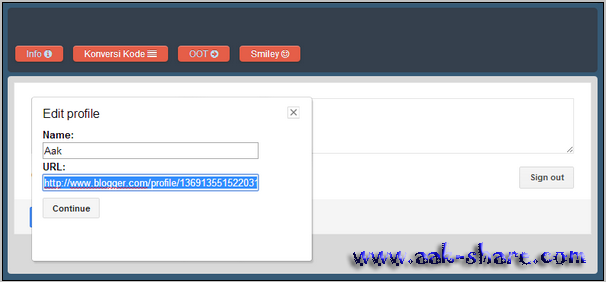
Komentar yang terdapat pada Blog, secara otomatis akan masuk pada pesan email. Silahkan Anda masuk ke email , kemudian sobat cari komentar yang telah dihapus di Blog. Selanjutnya Sobat copy alamat profil URL Google+ , Nama pemiliki komentar dan juga isi dari komentar.


Contohnya :
*Nama : Aak
*URL Profil Google+: http://www.blogger.com/profile/13691355152203116207
* Isi komentar :  iya sama-sama gan, Terimakasih ya gan sudah mau berkunjung. 

Sobat bisa menyimpannya di tempat lain atau di Notepad
Baca juga : Cara Membuka Notepad di Windows 7

L3-Mengembalikan Komentar

Setelah dua langkah di atas sudah sobat lakukan, selanjutnya sobat buka Alamat URL Artikel yang telah dihapus komentarnya. kemudian Cut isi komentar . Kemudian Sobat klik pada comment as , pilih Name/URL


Maka akan terbuka jendela kecil baru, isikan Nama , dan URL Profil Google+ yang telah sobat copy, lalu klik Continue


Sobat publikasikan.


Selesai, komentar yang telah terhapus sudah sobat kembalikan.

Syarat utama mengembalikan komentar di Blog yaitu komentar yang masuk ke email tidaklah dihapus .
Sangat sederhana dan mudah buka.
Semoga bermanfaat!

Membuat Line/Garis Horizontal Dibawah Font

Membuat Line/Garis Horizontal Dibawah Font - Pasinya sobat sudah tahu fungsi dari line/garis, betul sekali fungsi dari line/garis adalah untuk pembatas. Pada artikel sebelumnya saya mengulas membuat garis Pembatas pada Postingan MyWapBlog , kali ini berbeda dengan cara sebelumnya karena cara ini ada membuat line/garis cukup menarik karena menggunakan gambar.

Caranya :

Pertama-tama sobat masuk keakun Blogger, kemudian masuk ke Editor Template lalu sobat cari kode .post-body h3 , contohnya seperti berikut :

After :
.post-body h3 {
font-size: 200%;
font-weight: 400;
margin: 5px 0;
padding-bottom: 12px;
font-family:  Arial, Sans-Serif;
}

Jika sobat sudah menemukannya, sobat tambahkan background pada css , contoh penggunaannya seperti berikut :

Before :
.post-body h3 {
background: url('https://blogger.googleusercontent.com/img/b/R29vZ2xl/AVvXsEjZtz5a36Ym-_HB1s4xhih8tuVAI_fJIHvU4CPBsJrr8Ull0grh9f1aqiPN-N6TSrSGZXRPgh_qUM-N_Fr7Akk6j3Kmhzl7tL83KChrdCAZsHhamvQQgxUckbGClgF6QTMcBcItuXmZc-E/s1600/bottom-line.gif') left bottom no-repeat;
font-size: 13px;
font-weight: 400;
margin: 5px 0;
padding-bottom: 12px;
font-family: Arial, Sans-Serif;
}

Apabila sudah sobat buat entri baru , untuk memunculkannya sobat tambahkan kode dibawah ini pada font

<h3>Masukkan tulisan Sobat disini</h3>

kemudian sobat publikasikan.

Demo


Mudah bukan, semoga bermanfaat!