Saturday, April 30, 2016

Cara Mendaftar dan Memasang Iklan Revenuehits

Revenuehits merupakan salah satu perusahaan layanan iklan terbaik untuk alternatif AdSense. Sulitnya mendaftar Adsense membuat para Blogger mencari alternatif untuk mendapatkan penghasilan pada situs yang mereka miliki.

Salah satu alternatif Adsense terbaik adalah Revenuehits, Anda bisa mendapatkan penhasilan (Dollar) dengan cepat. Beberapa jenis iklan Revenuehits, diantaranya :
  • Iklan banner
  • Iklan Slider
  • Pop Under
  • Iklan Footer
  • Iklan Button
  • Iklan Shadow Box

Menariknya iklan pada Revenuehits terdapat tombol share Facebook, Twitter dan Google+. Sama halnya dengan Propellerads dan PopCash, Revenuehits juga termasuk iklan CPM. Pendapatan akan dihitung tergantung per tayangan iklan, maka sebelum mendaftar di Revenuehits pastikan situs Anda sudah memiliki banyak traffic. Metode pembayaran Revenuehits sebagai berikut :
  • Paypal Minimal Payout nya $20
  • Wire Transfer Minimal Payout nya $500
  • Payoneer Minimal Payout nya $20

Cara Mendaftar Revenuehits

1. Buka situs revenuehits.com
2. Tahap selanjutnya anda klik tombol Join Now


3. Maka akan muncul step 1, disini Anda diminta melangkapi data diri seperti nama , nama situs, URL situs, type traffic situs dan category situs.


4. Setelah step 1 sudah terselesaikan, maka Anda akan di bawa pada step 2. Disana Anda di minta mengisikan username, password, email, nomor telephone, captha, lalu beritanda ceklish pada Accept terms and condition >> klik tombol Submit


5. Berikut notifikasi menyatakan ada sudah sukses melakukan registrasi.


6. Lalu buka emal Anda, kemudian klik tombol Activate My Account untuk mengaktifkan akun Revenuehits, kemudian login ke Revenuehits untuk memasang iklan.

Cara Memasang Iklan Revenuehits

1. Login ke Revenuehits dengan menggunakan username dan password yang di daftarkan
2. Kemudian pilih Placement


3. Lalu klik tombol New Placement


4. Silahkan Anda pilih jenis iklan diantaranya Iklan banner, Iklan Button, Iklan Slider, Iklan Footer, Interstitial, Pop Under, Shadow Box dan Slider.


5. Tahap selanjutnya Anda isikan pada Placement name, pilih ukuran iklan, dan Description, lalu save.


6. Kemudian klik tanda </> untuk mendapatkan kode atau klik ikon mata untuk riview iklan.


7. Selanjutnya copy code, lalu terapkan kode iklan di situs atau Blog kesayangan Anda. Letakkan di sidebar, header atau dimanapun yang Anda kehendaki.


Sekarang tingkatkan traffic situs Anda untuk mendapatkan banyak Dollar. Sekian dari saya, terima kasih sudah membaca Cara Mendaftar dan Memasang Iklan Revenuehits. Salam Sukses!

Thursday, April 28, 2016

Cara Mendaftar dan Memasang Iklan PopCash Lengkap

PopCash bisa mendongkarak penghasilan website/Blog kita loh sobat, pendaftaranya pun cukup mudah, dengan waktu 10 menit kita sudah berhasil memiliki akun PopCash. Apa itu PopCash?

PopCash merupakan salah satu jaringan program CPM (Cost Per Million), yang dimana kita akan dibayar per tampilan/per seribu tampilan. Bergabung menjadi publishers PopCash kita akan lebih cepat mendapatkan Dolar, terlebih lagi jika Blog kita memiliki banyak traffic. Heem tentunya sangat menarik buka.


Nah, untuk Anda yang memiliki Blog banyak traffic dan ingin cepat mendapatkan banyak penghasilan. Disini saya akan berbagi tutorial, cara mendaftar PopCash, adapun caranya sebagai berikut;

Cara Mendaftar PopCash

1. Kunjungi halama PopCash.Net
2. Langkah selanjutnya, silakan pengisian data diri melaui from pendaftaran pada PopCash


Cara Pengisian From Pendaftaran PopCash
  1. Full Name : Isi dengan nama lengkap
  2. Username : Isi dengan nama user yang diinginkan
  3. Your Email : Isi dengan alamat email valid
  4. Password : Isi dengan kata sandi baru Anda
  5. Password Confirm : Isikan ulang kata sandi Anda sebelumnya
  6. Phone : Isi dengan nomor telepon aktif Anda,  tetapi tidak di isi juga tidak apa - apa kok sobat bisa Anda kosongkan.
  7. Country : Isi dengan Negara Anda
  8. IM Network : Isi dengan IM jika itupun jika Anda, jika tidak ada Anda lewati saja.
  9. IM ID : Jika sebelumnya Anda mengisi IM Network, maka Anda perlu mengisi ID akun IM milik Anda, jika tidak lewati saja.
  10. Kemudian ceklis I have read and agree with the terms and conditions 
  11. Selanjutnya ceklis captha 
  12. Lalu klik tombol Submit

Setelah Anda berhasil mengirim formulir pendaftaran PopCash, kemudian akan muncul pemberitahuan seperti gambar yang di contohkan dibawah ini;


4. Sekarang saatnya cek email, buka email, lalu klik link konfirmasi (kotak warna merah).


5. Setelah link tersebut di klik, maka akan muncul pemberitahuan seperti contoh gambar dibawah ini menerangkan bahwa Anda telah mengkonfirmasinya.


7. Selamat sekarang akun PopCash sudah aktif. Langkah selanjutnya, mendaftarkan web/Blog dan pemasangan kode.


Cara Mendaftarkan Website/Blog ke PopCash

Sebelum kode ditambahkan ke Blog, pertama yang perlu Anda lakukan adalah menambahkan website terlebih dahulu. Caranya sebagai berikut ...

1. Login dulu ke akun PopCash Anda.
2. Setelah berhasil masuk ke dashboard PopCash, lalu Anda klik website.


3. Selanjutnya Anda klik tombol Add New Website (tanda panah merah)


4. Kemudian Anda tambahkan URL Website/Blog, lalu pilih kategori, klik tombol Allow jika website mengandung konten dewasa jika tidak lewati, lalu klik tombol Add Website


5. Setelah menambahkan alamat Website/Blog, website Anda sedang dalam masa riview, biasanya riview memakan waktu 1 x 24 jam.

Cara Memasang Script Code Iklan PopCash

Jika website/Blog sudah disetujui, waktunya memasang kode iklan PopCash. Caranya adalah ...

1. Login ke akun PopCash
2. Setelah masuk ke dashboard, Pilih menu Get Code, kemudian Anda klik nama Web/blog, setalah nama web/blog di pilh lalu klik "Get Code" dan kodepun akan muncul.


3. Kemudian Anda copy kodenya, lalu masukkan kode tersebut diatas kode </head> atau di HTML/Javascript.

Proses pendaftaran, riview dan pemasangan kode telah seleai. Sekarang waktunya meningkatkan visitor agar pendapatan Anda semakin meningkat. Minimal payout PopCash apabila saldo Anda sudah mencapai 10$.

Demikian saya sampaikan Cara mendaftar PopCash secara lengkap, terima kasih sudah membaca Cara Daftar Menjadi Publishers PopCash dan semoga bermanfaat. Salam sukses!

Wednesday, April 27, 2016

Cara Daftar dan Pasang Iklan Adsoptimal

Adsoptimal itulah nama media periklanan mobile populer yang langsung memberikan kita $ 10 saat pendaftaran pertama. Untuk mendapatkan bonus tersebut kita harus menjadi Publisher premium. Banyak kelebihan jika kita memiliki akun premium, penayangan iklan lebih beragam dan iklan yang ditampilkan lebih menarik.

Iklan akan dihitung per CPM atau tiap iklan itu tayangan, jadi semakin banyak traffic pada Blog kita maka semakin banyak juga penghasilan yang akan kita dapatkan. Untuk mendaftar adsoptimal, sebaiknya Anda jangan terburu-buru minimal Blog Anda sudah memiliki 10 - 50 visitor unik per hari.

Saat mendaftar adsoptimal Blog kita akan diriview, disitulah Blog kita akan dinilai. Jika Blog kita mendapat approved, kita bisa langsung memasang kode iklan dan setelah iklan dipasang kita langsung diberi bonus $10.  Langsung saja, utuk mendaftar dan memasang script iklan adsoptimal Anda bisa mengikuti langkah demi langkah berikut ini ;

Cara Mendaftra Adsoptimal

1. Masuk kehalaman adsoptimal melalui link alternatif ini : Adsoptimal.com
2. Setelah halaman terbuka, lalu klik tombol Sign up Adsoptimal


3. Kemudian akan muncul halaman pendaftaran, cara pengisiannya sebagai berikut ;


  1. Isikan email valid Anda.
  2. Isikan kata sandi Anda/Password
  3. Isikan ulang kata sandi/password yang Anda buat.
  4. isikan nama depan dan nama belakang Anda.
  5. Berikan tanda ceklis (jika blog kita tidak mengadung direct relationship)
  6. Berikan tanda ceklis (jika blog kita tidak mengadung konten dewasa)
  7. Berikan tanda ceklis ( jika blog kita tidak memiliki bot traffic)
  8. Submit
4. Langkah selanjutnya Anda tambahkan URL Blog Anda, lalu klik tombol search


5. Setalah alamat Blog ditambahkan, sekarang tunggu balasan email dari Adsoptimal apakah Blog kita diterima atau ditolak. Lamanya riview bisa memakan waktu 1-5 hari, bahkan bisa 1 bulan.


6. Berikut contoh email pemberitahuan Blog yang sudah di approved/diterima Adsoptimal.


Setelah Blog kita mendapat persetujuan, kita bisa memasang script/code iklan. Untuk mendapatkan code iklan berikut langkah-langkahnya;

Cara Memasang Iklan Adsoptimal

1. Klik tombol Get Code


2. Silahkan Anda pilih format penayangan iklan, terdapat tiga pilihan, kemudian Anda scroll kebawah klik tomboh simpan pengaturan.


3. Lalu klik tombol I Understand, show me the code.


4. langkah berikutnya, Anda copy kode iklan dan psangkan di atas </head> atau dibawah kode <head>.


5. Selanjutnya klik tombol Inline Ads terletak dipojok kanan atas layar (tanda panah warna merah).


6. Kemudian Anda pilih ukuran iklan,


7. Selanjutnya Anda scroll kebawah klik tombol I Understand, show me the code.


8. Maka kode iklan akan muncul, disana terdapat dua jenik kode iklan javascrip dan HTML. Untuk penjelasan lebih lengkapnya Anda bisa melihat gambar.


Sebaiknya sebelum memasang kode iklan di atas </head>, code tersebut diparse terlebih dulu. Setelah kode iklan di tambahkan Anda, akan mendapatkan email jika akun Anda sudah ditambahkan bonus $ 5 dan jika Anda cek earning akun Anda sudah ada saldo $ 10. Untuk penarikan Anda bisa menggunakan Paypal, dengan ketentuan minimal $ 50.

Demikian saya sampaikan, tutorial lengkap cara daftar dan memasang iklan Adsoptimal. Terima kasih atas kunjungannya dan semoga bermanfaat.

Tuesday, April 26, 2016

7 Situs Penyedia Gambar Gratis Terbaik Untuk Artikel Blog

Gambar yang ada pada artikel Blog bisa membantu merangsang visual indera pembaca karena bisa membantu pembaca mengenal bentuk dari produk yang kita sajikan. Jika kita membuat artikel membahas tentang produk seperti produk ponsel, agar gambar lebih SEO tentunya kita perlu mengambil gambar sendiri tetapi karena keterbatasan tidak semua produk ponsel bisa kita ambil gambarnya.

Alternatif yang bisa kita gunakan adalah dengan mencari dan mengambilnya dari internet, tetapi sayangnya tidak semua gambar yang kita gunakan dari internet itu gratis, banyak gambar berhak cipta. Jika kita menggunakan gambar tersebut tanpa izin pemilik gambar aslinya, si pemilik gambar bisa melaporkan kita ke Google, sehingga yang akan terjadi artikel Blog kita akan dihapus dari mesin pencarian karena dianggap melakukan pelanggaran hak cipta.


Apabila kita tidak bisa mengambil gambar sendiri dan masih mengandalkan gambar-gambar yang ada diinternet solusinya adalah dengan menggunakan gambar-gambar bebas digunakan (free licensi). Banyak sekali situs-situs yang menyajikan gambar gratis, tetapi disini saya hanya referensikan beberapa situs yang bisa Anda gunakan untuk bahan artikel postingan Anda. Apa saja daftar situs penyedia gambar gratis terbaik?

1. Google.com

Tentunya kita semua mengetahui, Google merupakan mesin pencarian paling populer sampai penjuru dunia. Google memiliki dua mode pencarian diataranya yaitu mode teks dan mode gambar. Jika kita ingin mencari gambar, tentu saja cara yang paling mudah adalah dengan menggunakan mode gambar.

Google akan menampilkan semua gambar terkait dari kriteria pencarian, sehingga kemungkinan kita bisa saja menggunakan gambar yang berhak cipta. Lantas bagaimana caranya untuk mendapatkan gambar free licensi? Caranya adalah ....


1. masuk http://www.google.com/advanced_search

2. Masukan kata kunci gambar

3. Setting hak penggunaan

4. Klik tombol penelusuran lanjutan

2. Flickr


Flickr, merupakan situs populer yang di delever oleh yahoo. Untuk mendapatkan gambar gratis di flickr silahkan Anda login terlebih dahulu disini menggunakan akun yahoo Anda kunjungi kategori creative common dan lakukan pencarian, Anda akan menemukan dan mendapatkan banyak sekali gambar berbagai ukuran yang siap didownload atau Anda bisa langsung kunjungi halaman ini (advanced) lalu lakukan pencarian berdasarkan kriteria yang Anda inginkan.

3. Morguefile


Morgue file menyajikan banyak sekali gambar gratis, dan Anda bisa menemukan gambar tersebut dengan mudah cukup hanya menggunakan fasilitas pencairan yang tersedia. Untuk masuk kehalaman morguefile bisa melalui link ini (link)

4. Gratisografhy


Gratissografhy, masuk kedalam salah satu situs terbaik yang menyajikan berbagai gambar kategori, berkualitas dengan resolusi tinggi, ukurannya besar dan yang paling penting itu gratis. Anda bisa langsung mendownloadnya untuk melengkapi artikel Anda dengan mengunjungi halaman Gratisografhy.

5. Stockphotoforfree


Situs terbaik yang menyajikan gambar gratis selanjutnya adalah stockphotoforfree, situs ini masuk kedalam kategori gambar free licensi terbaik karena kualitas gambar yang baik dan banyak sekali gambar yang bisa Anda temukan. Untuk Anda yang ingin mendapatkan fasilitas lebih lengkap dari Stockphotoforfree, Anda login menggunakan akun facebook. Kunjungi situsnya disini.

6. Photogen


Daftar penyedia gambar gratis berikutnya yaitu Photogen, untuk mendapatkan gambar gratis disini Anda tidak perlu login karena situs ini menyediakan banyak pilihan kategori caranya sangat mudah, Anda pilih kategori yang tersedia atau juga bisa menggunakan fasilitas pencarian yang disediakan. Klik link ini (link) untuk menuju situs photogen.

7. Veezzle


Veezzle merupakan daftar situs penyedia gambar gratis selanjutnya yang saya rekomendasikan untuk Anda, untuk mendapatkan gambar gratis situs ini menyajikan fasilitas seperti mesin pencarian. Penasaran Anda bisa mencobanya disini.

Sebenarnya masih banyak situs-situs yang menyajikan gambar gratis (free licensi) yang bisa kita gunakan untuk artikel Blog, beberapa diataranya adalah situs-situs diatas. Situs diatas saya urutkan berdasarkan alexa. Sekian dari saya, terima kasih sudah membaca Situs Penyedia Gambar Gratis Terbaik Untuk Artikel Blog.

Sunday, April 24, 2016

Membuat Artikel Terkait Bergambar Responsive di Bawah Postingan Blog

Artikel terkait atau lebih dikenal dengan nama Related Post banyak kita jumpai pada web atau blog yang kita kunjungi, widget ini terletak di akhir kalimat atau di bawah postingan Blog. Menariknya, widget ini bisa membantu menaikan pageview karena melalui related post pengunjung bisa menemukan dan membaca artikel-artikel kita lainnya.

Artikel yang akan ditampilkan pada related post per label, widget ini memiliki fitur diataranya:
  • Gambar memiliki effect blur
  • Fast loading
  • Effect hover pada subtittel
  • Responsive
Terkait :


Widget yang sedang kita bahas ini memiliki tampilan seperti pada Related post yang ada pada blog saya ini, untuk pemasangannya Anda bisa mengikuti langkah-langkahnya dibawah ini ;

1. Log-in keakun Blogger
2. Pilih Template, lalu klik Edit HTML
3. Selanjutnya Anda cari kode ]]></b:skin>, untuk memudahkan pencarian gunakan tombol CTRL+F, lalu copy code CSS dibawah ini dan pastekan diatasnya

/*---Related postaak---*/
@media (max-width:700px) {
width:100% !important;}
#related_posts{padding:0;overflow:hidden;display:inline;}
#related_posts h4{padding-left:1px;padding-bottom:10px;color:#333;font-family:cursive;font-size:20px;line-height:23px;text-align:left; letter-spacing:normal;}
ul#relpost_img_sum{margin:0;padding:0;text-align:justify;display:inline;}
ul#relpost_img_sum li{list-style:none;padding:3px;margin:0;width:335px;height:159px;float:left;display:inline;}
ul#relpost_img_sum li a{display:block}
ul#relpost_img_sum li img{float:left;width:450px;height:120px;margin-right:15px;padding:0 auto;border:none;filter:alpha(opacity=100); -moz-opacity:1.0; opacity:1.0;}
ul#relpost_img_sum li a.relinkjdulx{display:block;overflow:hidden;margin-top:105px;background-color:rgba(32, 32, 32, 0.77);font-weight:normal;font- size:14px;width:329px;line-height:20px; float:left;text-align:center;position: absolute;padding: 5px 0px 2px 5px;}
ul#relpost_img_sum li img:hover {float:left;width:460px;height:130px;margin-right:15px;border:none;filter:alpha(opacity=25); - moz-opacity:0.3; opacity:0.3;}
ul#relpost_img_sum li a.relinkjdulx:hover{display:block;overflow:hidden;margin-bottom:3px;background-color:rgba(98, 112, 119, 0.35);font-weight:normal;font size:14px;width:329px;line-height:20px; float:left;text-align:center;}
@media screen and (max-width:700px){u#relpost_img_sum li{padding:3px;margin:0;width:335px;height:170px;}ul#relpost_img_sum li img{min width:100%;float:left;border:none;!important;width:650px;height:150px;margin-right:15px;!important}ul#relpost_img_sum li a.relinkjdulx{min-width:100%;float:left;text align:center;display:block;overflow:hidden;background-image:none;font-weight:normal;!important; margin-bottom:3px;font-size:14px;width:300px;line-height:20px;!important;}}

4. Langkah berikutnya, Anda cari kode <data:post.body/> , lalu Anda copy kode dibawah ini dan pastekan dibawahnya

<!-- Artikel Terkait Thumbnail Responsive Start -->
<b:if cond='data:blog.pageType == &quot;item&quot;'>
<script type='text/javascript'>
//<![CDATA[
var relnojudul = 0;var numpost = 4;var numchars = 0;var reljudul=new Array();var relurls=new Array();var relcuplikan=new Array();var relgambar=new Array();function saringtags(g,h){var e=g.split("<");for(var f=0;f<e.length;f++){if(e[f].indexOf(">")!=-1){e[f]=e[f].substring(e[f].indexOf(">")+1,e[f].length)}}e=e.join("");e=e.substring(0,h-1);return e}function relpostimgcuplik(h){for(var e=0;e<h.feed.entry.length;e++){var g=h.feed.entry[e];reljudul[relnojudul]=g.title.$t;postcontent="";if("content" in g){postcontent=g.content.$t}else{if("summary" in g){postcontent=g.summary.$t}}relcuplikan[relnojudul]=saringtags(postcontent,numchars);if("media$thumbnail" in g){postimg=g.media$thumbnail.url}else{postimg="https://blogger.googleusercontent.com/img/b/R29vZ2xl/AVvXsEhge5h_NyBw5LkkrVBOHaXETXL0q3TQZTt40e7e04YFcn0SeQKVHdyhgFRb3hkOVSSzwBdcZTeq1xDXMRjyufATm8yCvJZhJ4MNA07TeD8atupRYplDe0BVbADkTf5f8Oo20E-E2unvCH8/s1600/grey.png"}relgambar[relnojudul]=postimg;for(var f=0;f<g.link.length;f++){if(g.link[f].rel=="alternate"){relurls[relnojudul]=g.link[f].href;break}}relnojudul++}}function contains(a,e){for(var f=0;f<a.length;f++){if(a[f]==e){return true}}return false}function artikelterkait(){var v=new Array(0);var w=new Array(0);var x=new Array(0);var A=new Array(0);for(var u=0;u<relurls.length;u++){if(!contains(v,relurls[u])){v.length+=1;v[v.length-1]=relurls[u];w.length+=1;w[w.length-1]=reljudul[u];x.length+=1;x[x.length-1]=relcuplikan[u];A.length+=1;A[A.length-1]=relgambar[u]}}reljudul=w;relurls=v;relcuplikan=x;relgambar=A;for(var u=0;u<reljudul.length;u++){var B=Math.floor((reljudul.length-1)*Math.random());var i=reljudul[u];var s=relurls[u];var y=relcuplikan[u];var C=relgambar[u];reljudul[u]=reljudul[B];relurls[u]=relurls[B];relcuplikan[u]=relcuplikan[B];relgambar[u]=relgambar[B];reljudul[B]=i;relurls[B]=s;relcuplikan[B]=y;relgambar[B]=C}var r=0;var D=Math.floor((reljudul.length-1)*Math.random());var z=D;var q;var t=document.URL;while(r<numpost){if(relurls[D]!=t){q="<li class='news-title clearfix'>";q+="<a href='"+relurls[D]+"' rel='nofollow' target='_top' title='"+reljudul[D]+"'><div class='overlayb'></div><img src='"+relgambar[D]+"' /></a>";q+="<a class='relinkjdulx' href='"+relurls[D]+"' target='_top'>"+reljudul[D]+"</a>";q+="<span class='news-text'>"+relcuplikan[D]+"</span>";q+="</li>";document.write(q);r++;if(r==numpost){break}}if(D<reljudul.length-1){D++}else{D=0}if(D==z){break}}};
//]]>
</script>
<div style='@media (max-width:810px){width:100% !important;}width:800px;height:320px; margin-bottom:10px; margin-top:15px; @media screen and (max-width:810px {width:800px;height:510px; margin-bottom:10px; margin-top:15px;}}'>
<div id='related_posts'>
<h4>Artikel Terkait</h4>
<b:loop values='data:post.labels' var='label'>
<script expr:src='&quot;/feeds/posts/default/-/&quot; + data:label.name + &quot;?alt=json-in-script&amp;callback=relpostimgcuplik&amp;max-results=19&quot;' type='text/javascript'/>
</b:loop>
<ul id='relpost_img_sum'>
<script type='text/javascript'>artikelterkait();</script>
</ul>
</div>
</div>
</b:if>
<!-- Artikel Terkait Thumbnail Responsive End -->

5. Simpan Template

Penjelasan:
  • 4 adalah pengaturan jumlah postingan yang ditampilkan

Demikian saya sampaikan tutorial membuat  Artikel Terkait Bergambar Responsive di Bawah Postingan Blog, terimakasih sudah berkunjung dan semoga bermanfaat.

Cara Membuat Menu Navigasi Effect Circle

Navigasi Circle Fill Effect - Mempercantik tampilan Navigasi menu pada Blog dengan sentuhan Effect dan simpel membuat tampilan menjadi lebih menarik dan indah . Pada Navigasi menu berikut ini dikombinasikan dengan Navigasi Underline Stroke Effect dan Navigasi Underline Fill Effect .


Dengan kombinasi tersebut menciptakan Navigasi menu yang indah dan menarik , untuk memasangnya berikut ini langkah-langkahnya :

Pertama-tama Anda cari kode ]]></b:skin> , kemudan salin kode CSS di bawah ini dan terapkan di atasnya atau sebelumnya .

/*Navigasi Circle Fill Effect */
nav {
  width: 80%;
  margin: 0 auto;
  background: #fff;
  padding: 50px 0;
  box-shadow: 0px 5px 0px #dedede;
}
nav ul {
  list-style: none;
  text-align: center;
}
nav ul li {
  display: inline-block;
}
nav ul li a {
  display: block;
  padding: 15px;
  text-decoration: none;
  color: #aaa;
  font-weight: 800;
  text-transform: uppercase;
  margin: 0 10px;
}
nav ul li a,
nav ul li a:after,
nav ul li a:before {
  transition: all .5s;
}
nav ul li a:hover {
  color: #555;
}

nav.stroke ul li a,
nav.fill ul li a {
  position: relative;
}
nav.stroke ul li a:after,
nav.fill ul li a:after {
  position: absolute;
  bottom: 0;
  left: 0;
  right: 0;
  margin: auto;
  width: 0%;
  content: '.';
  color: transparent;
  background: #aaa;
  height: 1px;
}
nav.stroke ul li a:hover:after {
  width: 100%;
}

nav.fill ul li a {
  transition: all 2s;
}

nav.fill ul li a:after {
  text-align: left;
  content: '.';
  margin: 0;
  opacity: 0;
}
nav.fill ul li a:hover {
  color: #fff;
  z-index: 1;
}
nav.fill ul li a:hover:after {
  z-index: -10;
  animation: fill 1s forwards;
  -webkit-animation: fill 1s forwards;
  -moz-animation: fill 1s forwards;
  opacity: 1;
}

nav.circle ul li a {
  position: relative;
  overflow: hidden;
  z-index: 1;
}
nav.circle ul li a:after {
  display: block;
  position: absolute;
  margin: 0;
  top: 0;
  bottom: 0;
  left: 0;
  right: 0;
  content: '.';
  color: transparent;
  width: 1px;
  height: 1px;
  border-radius: 50%;
  background: transparent;
}
nav.circle ul li a:hover:after {
  -webkit-animation: circle 1.5s ease-in forwards;
}

nav.shift ul li a {
  position:relative;
  z-index: 1;
}
nav.shift ul li a:hover {
  color: #91640F;
}
nav.shift ul li a:after {
  display: block;
  position: absolute;
  top: 0;
  left: 0;
  bottom: 0;
  right: 0;
  margin: auto;
  width: 100%;
  height: 1px;
  content: '.';
  color: transparent;
  background: #F1C40F;
  visibility: none;
  opacity: 0;
  z-index: -1;
}
nav.shift ul li a:hover:after {
  opacity: 1;
  visibility: visible;
  height: 100%;
}

/* Keyframes */
@-webkit-keyframes fill {
  0% {
    width: 0%;
    height: 1px;
  }
  50% {
    width: 100%;
    height: 1px;
  }
  100% {
    width: 100%;
    height: 100%;
    background: #333;
  }
}

/* Keyframes */
@-webkit-keyframes circle {
  0% {
    width: 1px;
    top: 0;
    left: 0;
    bottom: 0;
    right: 0;
    margin: auto;
    height: 1px;
    z-index: -1;
    background: #eee;
    border-radius: 100%;
  }
  100% {
    background: #aaa;
    height: 5000%;
    width: 5000%;
    z-index: -1;
    top: 0;
    bottom: 0;
    left: 0;
    right: 0;
    margin: auto;
    border-radius: 0;
  }
}

Kemudian Anda <div id='header-wrapper'> , lalu copy kode dibawah ini dan terapkan di bawahnya .

<nav class="circle">
    <ul>
      <li><a href="#">Home</a></li>
      <li><a href="#">About</a></li>
      <li><a href="#">Downloads</a></li>
      <li><a href="#">More</a></li>
      <li><a href="#">Nice staff</a></li>
    </ul>
  </nav>

Demikian saya sampikan, cara Membuat Menu Navigasi Effect Circle. Terimakasih sudah berkunjung dan  Semoga bermanfaat!

Wednesday, April 20, 2016

Cara Parking Domain GoDaddy Ke Blogspot Terbaru 2016

GoDaddy merupakan perusahaan hosting domain Internet dan web. GoDaddy salah satu perusahaan terbesar penyedia Domain, perusahaan ini memiliki 59 juta nama Domian yang siap di gunakan untuk pelanggannya. Selain pendaftaran atau pembelian domain dan hosting , GoDaddy juga menjual e - bisnis terkait perangkat lunak dan jasa .


Bagi Anda yang telah menjadi pelanggan Domain di GoDaddy dan ingin memasang DNS tetapi masih memilki kendala karena belum tahu cara settting Domian GoDaddy ke Blogspot, berikut ini kami akan memberikan Panduan cara Parking Domain GoDaddy Ke Blogspot :

Pertama : Log in ke Akun Manager Domain GoDaddy.


Selanjutnya klik ikon gerigi , lalu klik Detail Domain.


Kedua : Selanjutnya pilih DNS Zone File , lalu klik Add Record


Ketiga ; langkah berikutnya isikan pada :


  • Record Type : CNAME
  • Host : www
  • Points to : ghs.google.com
  • TTL : 1 jam
    Keempat : berikutnya pengisian IP Google, caranya klik Add Record, lalu isikan IP dengan klik ikon pensil. Cara pengisiannya seperti berikut ;


    Daftar IP :

    No Record Type Host      Points to        TTL
    1 A @ 216.239.32.21     1 Hour
    2 A @ 216.239.34.21     1 Hour
    3 A @ 216.239.36.21     1 Hour
    4 A @ 216.239.38.21     1 Hour

    Catatan : Apabila ada IP Google selain 4 IP yang Anda pasangkan, Anda perlu mengapusnya dengan klik ikon kotak sampah.

    Kelima : Setelah Anda isikan semua, klik simpan (Save Change)


    Tahap selanjutnya Anda menuju ke pengaturan Blog, sekarang kita akan menyambungkan DNS dari GoDaddy ke Blogspot.

    Keenam : Log ini ke akun Blogger >> Plih setelan >> Pilih Dasar >> lalu pilih Penerbitan >> klik + Siapkan URL pihak ke-3 untuk blog Anda


    Catatan : Lebih baik lagi jika Anda memasang Domainnya menunggu selama 1 Jam, setelah itu baru Anda pasangkan di Blog Anda.

    Ketujuh : Selanjutnya isikan nama Domain Anda, jangan lupa depannya beri www. contoh : www.namadomainanda.com , lalu klik simpan


     Maka akan muncul kode error, itu menandakan Anda di minta memverifikasinya di GoDaddy,


    Kedelapan : sekarang kembali ke GoDaddy pilih DNS Zone File , lalu klik Add Record. Selanjutnya isikan kode error tersebut seperti screnshot dibawah ini :


    Setelah pengsian selesai jangan lupa Anda simpan ya!!!.

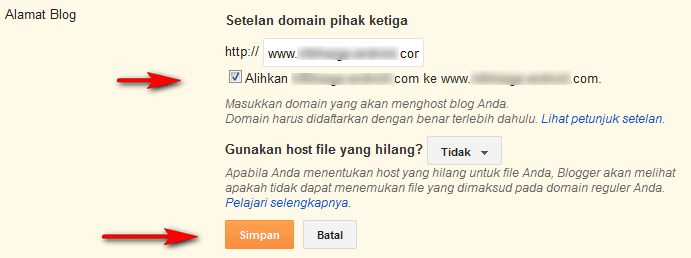
    Kesembila : Tahap berikutnya, kembali lagi kepengaturan Blog, lalu Anda klik Edit


    Kemudian Anda beri tanda ceklis, untuk mengalihkan nama Domain anda dari namadomainanda.com menjadi www.namadomainanda.com 


    Apabila sudah lalu klik Simpan.

    Tunggu dulu selama 5 menit, lalu Anda Reload maka nama Domain Anda langsung ganti. Nah, sekarang nama Blog Anda sudah menjadi LTD.


    Demikian saya sampaikan Cara Parking Domain GoDaddy Ke Blogspot, semoga bisa membantu dan salam sukses.